KI Song erstellen: Länge von KI-Musik steuern
Erfahre, wie du die Länge deiner KI-Musik beeinflusst, indem du die Textlänge wählst, Abschnitte hinzufügst und Intro/Interlude leer lässt, um instrumentale Teile zu erzeugen.
Nach dem Lesen dieses Artikels weißt du, warum dein KI-Song lang oder kurz ist, wie du ihn durch zusätzliche Abschnitte verlängerst und wie du mit leeren Intro- oder Interlude-Abschnitten instrumentale Teile erzeugst. Du brauchst keine Musikkenntnisse – folge einfach den Schritten.
Songlänge folgt der Textlänge
Bei MuziAI singt die KI genau den Text, den du angibst. Ist der Text kurz, wird der Song kurz. Ist er lang, wird er lang. Die KI fügt keine Zeilen hinzu oder entfernt welche. Um die Länge zu kontrollieren, musst du also den Text steuern.
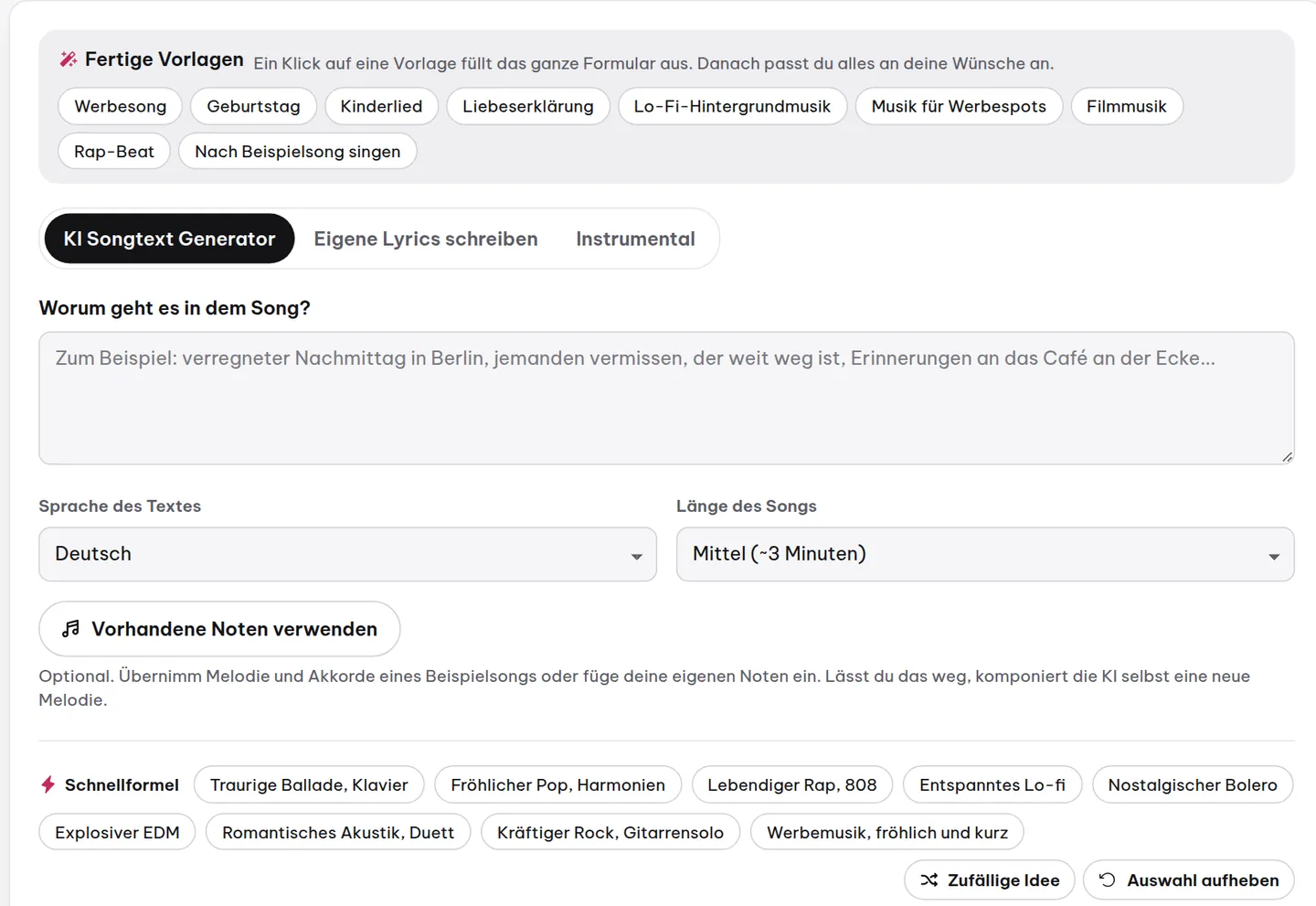
Wenn du die KI mit dem Texten beauftragst, hast du drei Längenoptionen: Kurz (ca. 2 Minuten), Mittel (ca. 3 Minuten) und Lang (ca. 4 Minuten). Diese Angaben basieren auf der Anzahl der Textzeilen, die die KI schreibt. Wählst du Lang, bekommst du mehr Text und einen längeren Song.
Schreibst du den Text selbst, bestimmt die Anzahl der Zeilen die Songlänge. Je mehr Zeilen, desto länger der Song. MuziAI erlaubt maximal 3000 Zeichen und 2 bis 90 Gesangszeilen.
Länge wählen, wenn die KI den Text schreibt
Im Tab KI schreibt Text erscheint nach der Eingabe deiner Idee im Feld „Worum geht es im Song?“ ein Auswahlfeld für die Länge. Folge diesen Schritten:
- Öffne die Song-Erstellungsseite und wähle den Tab KI schreibt Text.
- Gib deine Songidee im Feld „Worum geht es im Song?“ ein.
- Wähle die Länge: Kurz (~2 Min.), Mittel (~3 Min.) oder Lang (~4 Min.).
- Wähle die Textsprache und weitere Stile.
- Klicke auf Text mit KI schreiben und warte, bis der Text erscheint.
Der generierte Text enthält die der gewählten Länge entsprechende Anzahl an Zeilen. Du kannst Zeilen hinzufügen oder entfernen, bevor du Song erstellen klickst.
Song verlängern: Abschnitte hinzufügen
Wenn du den Text selbst schreibst oder nach der KI-Generierung, kannst du Abschnitte hinzufügen, um den Song zu verlängern. Jeder Abschnitt hat normalerweise 4 bis 8 Zeilen. Wenn dein Song zum Beispiel eine Strophe und einen Refrain hat, kannst du vor dem letzten Refrain eine Strophe 2 einfügen.
So fügst du Abschnitte hinzu:
- Öffne den Tab Text selbst schreiben oder bearbeite den KI-Text.
- Setze den Cursor an die Stelle, an der der neue Abschnitt erscheinen soll.
- Klicke auf den Button zum Einfügen eines Labels, z. B. [Strophe] oder [Bridge], und schreibe den Text für diesen Abschnitt.
- Achte darauf, dass die Gesamtzahl der Zeilen 90 nicht überschreitet.
Ein Beispiel für eine Songstruktur: [Intro] (leer), [Strophe 1], [Refrain], [Strophe 2], [Refrain], [Bridge], [Refrain], [Outro] (leer). Dieser Song wird länger als einer mit nur einer Strophe und einem Refrain.
Leere Intro und Interlude: instrumentale Passagen
Du kannst instrumentale Passagen erzeugen, indem du die Textfelder unter den Labels [Intro], [Interlude] oder [Outro] leer lässt. Wenn die KI auf ein solches Label ohne Text trifft, spielt sie die Hintergrundmusik für die Dauer, die der Anzahl leerer Zeilen entspricht.
Zum Beispiel, wenn du schreibst:
[Intro]

[Strophe 1]
Der Himmel ist blau und die Sonne scheint
Der Wind weht sanft, die Wolken ziehen
[Refrain]
Wir singen laut unser Lied
Voller Freude und voller Liebe
Das leere [Intro] wird zu einem instrumentalen Intro. Ebenso erzeugt ein [Interlude] in der Mitte des Songs einen instrumentalen Zwischenteil.
Textlänge beeinflusst die Melodie
Wenn du die Textlänge wählst, schreibt die KI eine passende Anzahl an Zeilen. Aber auch die Melodie hängt von dieser Länge ab. Bei kurzen Texten kann die KI mehr Wiederholungen einbauen. Bei langen Texten wird die Melodie abwechslungsreicher, um Monotonie zu vermeiden.
Wenn du eine klare Struktur mit Höhepunkt im Refrain möchtest, stelle sicher, dass der Text alle Teile Strophe, Refrain und optional Bridge enthält. Das hilft der KI, Kontraste zwischen den Abschnitten zu erzeugen.
Übung: einen 4-minütigen Song erstellen
Versuche, einen Song von etwa 4 Minuten Länge zu erstellen:
- Wähle den Tab KI schreibt Text und die Länge Lang.
- Gib deine Idee ein, wähle Genre und Stimme.
- Nach der Texterstellung prüfe die Zeilenanzahl (ca. 40–50 Zeilen).
- Füge ein leeres [Interlude] in der Mitte hinzu, um einen instrumentalen Teil zu bekommen.
- Klicke auf Song erstellen und warte auf das Ergebnis.
Das Ergebnis ist ein längerer Song mit instrumentalem Teil und klarerer Struktur.
Häufig gestellte Fragen
Ich habe Lang gewählt, aber der Song ist trotzdem kurz. Warum?
Möglicherweise hat die KI weniger Zeilen geschrieben als erwartet, oder du hast beim Bearbeiten Zeilen gelöscht. Überprüfe die Zeilenanzahl im Text, bevor du den Song erstellst. Bei weniger als 30 Zeilen ist der Song meist kürzer als 3 Minuten.
Wie bekomme ich einen instrumentalen Teil in der Mitte?
Verwende das Label [Interlude] und lasse den Text darunter leer. Die KI spielt dann die Hintergrundmusik für die Dauer, die der Anzahl leerer Zeilen entspricht. Du kannst auch [Intro] oder [Outro] leer lassen.
Kann ich den Song nach der Erstellung verlängern?
Nein. Nachdem der Song erstellt wurde, kannst du den Text nicht mehr bearbeiten oder Abschnitte hinzufügen. Du musst den Song mit einem längeren Text neu erstellen. Prüfe den Text daher immer vor dem Klick auf Song erstellen.
Weitere Tipps zum Texten findest du in der Anleitung zum Selbstschreiben von Texten oder in der Bibliothek mit Beispielsongs, um Songs unterschiedlicher Länge zu hören. Wenn du wissen möchtest, wie du das Genre wählst, lies den Artikel über Genres.
Jetzt auf MuziAI testen
Kostenlos, kein Login. Beschreibe eine Idee, der KI Songtext Generator schreibt und singt.
Song erstellen