KI Song erstellen: Instrumental, Intro & Interlude
Erstelle KI Musik ohne Gesang mit MuziAI. Nutze [Intro]-Labels, wähle lange Instrumentalintros oder trenne Beat und Stimme für reine Instrumentals.
In diesem Artikel lernst du drei Wege, um reine Instrumentalmusik von MuziAI zu erhalten: Leere [Intro]- und [Interlude]-Labels nutzen, die Technik Langes Instrumentalintro wählen und den Beat von der Stimme trennen. Du kannst diese Techniken sofort anwenden.
Warum du instrumentale KI Musik brauchst
Instrumentale KI Musik eignet sich perfekt als Intro für Videos, Hintergrundmusik für Podcasts oder als reines Instrumentalstück. Mit MuziAI brauchst du keine Instrumente spielen zu können. Wähle einfach den gewünschten Stil, und die KI generiert den passenden Beat.
Methode 1: Leere [Intro] und [Interlude] Labels nutzen
Wenn du deinen eigenen Text schreibst, sorgt ein leeres [Intro] oder [Interlude] dafür, dass die KI einen instrumental Part generiert. Dies ist der einfachste Weg, um ein Intro oder einen instrumentalen Zwischenteil zu erhalten.
Schritt-für-Schritt-Anleitung
- Öffne den Tab Eigene Lyrics schreiben auf der Seite Text schreiben.
- Gib den Titel ein.
- Tippe [Intro] in das Textfeld und lasse die darunterliegende Zeile leer. Wiederhole dies für [Interlude], falls du einen Zwischenteil möchtest.
- Fülle [Verse] und [Chorus] wie gewohnt aus.
- Klicke auf Song erstellen.
Beispiel für den Text:
[Intro]

[Verse]
Die Sonne scheint auf die lange Straße
[Chorus]
Wir singen laut das neue Lied
Methode 2: „Langes Instrumentalintro“ wählen
Neben leeren Labels kannst du die Mixing-Technik Langes Instrumentalintro im Bereich Instrumente und Arrangement auswählen. Dies weist die KI an, vor dem Gesang ein längeres Instrumentalstück zu spielen.
- Scrolle auf der Erstellungsseite zum Bereich Instrumente und Arrangement.
- Wähle in der Liste der Techniken Langes Instrumentalintro aus.
- Du kannst zusätzlich Instrumente wie Klavier oder Akustikgitarre auswählen, um das Intro klarer zu gestalten.
- Klicke auf Song erstellen und warte auf das Ergebnis.
Dies ist ein Hinweis für die KI, keine Garantie für exakte Noten, führt aber meist zu längeren Intros.
Methode 3: Beat von der Stimme trennen für reine Instrumentalmusik
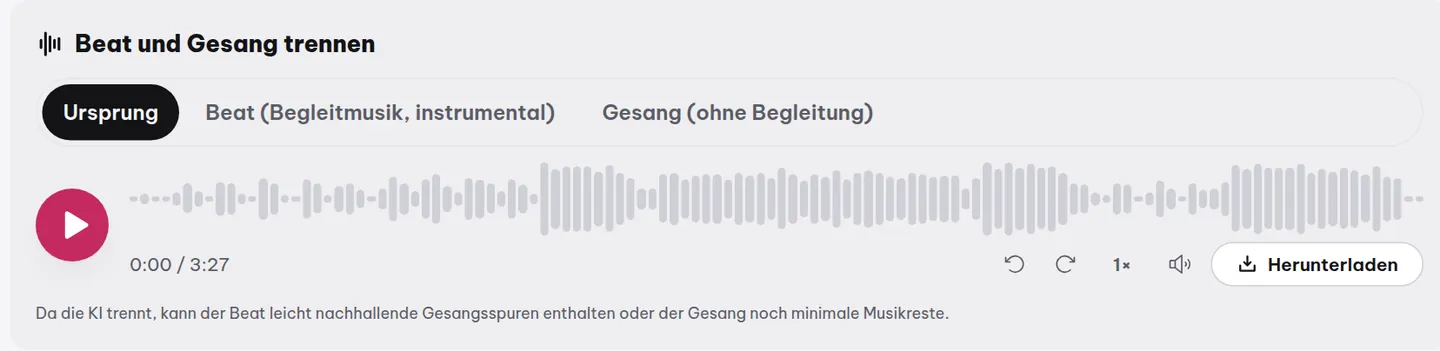
Falls du ein fertiges Lied hast und nur die Hintergrundmusik brauchst, nutze die Funktion Beat und Gesang trennen. MuziAI separiert den Beat vom Gesang, sodass du das reine Instrumental herunterladen kannst.
Finde auf der Ergebnisseite die Schaltfläche Beat und Gesang trennen. Klicke darauf und warte ca. 1–2 Minuten.
![Schnittstelle „Eigene Lyrics schreiben“ mit Texteingabe und Buttons für [Intro] [Verse] [Chorus].](/anh/blog/de/tab-tu-viet.webp)
Nach dem Trennen siehst du zwei separate Player: einen für den Beat und einen für die Stimme. Klicke auf Beat herunterladen, um die instrumentale Version herunterzuladen.
Kombination aller drei Methoden für lange Instrumentals
Du kannst alle Techniken kombinieren: Leere [Intro]- und [Interlude]-Labels, die Technik Langes Instrumentalintro und anschließend Beat und Gesang trennen. Das Ergebnis ist ein fast vollständig instrumentaler Track vom Anfang bis zum Ende.
- Erstelle einen Song mit leeren [Intro]- und [Interlude]-Abschnitten.
- Wähle die Technik Langes Instrumentalintro.
- Klicke nach der Generierung auf Beat und Gesang trennen.
- Lade den Beat herunter.
Hinweis: Wenn du einen reinen Instrumentaltrack ohne Text möchtest, generiere einen Song, der nur aus leeren [Intro]- und [Interlude]-Abschnitten besteht, ohne [Verse] oder [Chorus]. Die KI erstellt dann durchgehend Hintergrundmusik.
Tipps zur Stilauswahl für Instrumentalmusik
Instrumentale KI Musik passt gut zu Genres wie Lo-Fi, Akustik oder sanften Balladen. Wähle im Bereich Stil diese Optionen für eine entspannte Atmosphäre. Für dynamische Videos eignen sich EDM oder Funk/Disco.
Stöbere in der Bibliothek der Beispiele, um verschiedene instrumentale Stile zu hören.
Häufige Fragen
Kann ich einen Song komplett ohne Text erstellen?
Ja. Schreibe nur [Intro] und [Interlude] mit leeren Zeilen, ohne [Verse] oder [Chorus]. Die KI generiert dann durchgehend Musik. Alternativ kannst du ein Lied mit Text erstellen und den Beat trennen.
Braucht das Trennen des Beats lange?
Das Trennen dauert ca. 1–2 Minuten pro Song. Die separaten Dateien werden dauerhaft gespeichert. Ein erneutes Trennen ist nicht möglich.
Was passiert, wenn ich den Text nach der Erstellung ändern will?
Eine Bearbeitung nach der Generierung ist nicht möglich. Du musst den Song neu erstellen. Prüfe den Text daher vor dem Klick auf Song erstellen sorgfältig.
Jetzt auf MuziAI testen
Kostenlos, kein Login. Beschreibe eine Idee, der KI Songtext Generator schreibt und singt.
Song erstellen