AI से गाना बनाएं: 10 कदम में पूरा गाना
AI song generator से 10 कदम में गाना बनाएं: आइडिया, स्टाइल, आवाज़, बोल, वर्ज़न, बीट अलग करें और शेयर करें।
आप सीखेंगे कि किसी भी आइडिया को AI song generator की मदद से पूरे गाने में कैसे बदलें, 10 स्टेप्स में। यह गाइड उन लोगों के लिए है जो MuziAI से परिचित हैं और एक अच्छा गाना बनाना चाहते हैं, बार-बार दोबारा बनाने की झंझट से बचने के लिए।
स्टेप 1: अपना आइडिया साफ़ करें
आइडिया जितना साफ़ होगा, AI उतना ही सही बोल लिखेगा और गाएगा। 'प्यार का गाना' जैसा सामान्य आइडिया न लिखें, बल्कि एक छोटी कहानी बनाएं: कौन, कहाँ, क्या महसूस कर रहा है, क्या हो रहा है।
अच्छे आइडिया का उदाहरण: 'एक लड़की 10 साल बाद अपने गाँव लौटती है, पकी फसलों के खेत के सामने खड़ी है, अपनी दादी की यादें ताज़ा करती है, थोड़ा उदास और थोड़ा गर्मजोशी भरा।' इस आइडिया को आप AI बोल लिखे टैब के गाना किस बारे में है? बॉक्स में भरेंगे।
स्टेप 2: भाषा और बोल की लंबाई चुनें
AI बोल लिखे टैब में, आइडिया डालने के बाद, बोल की भाषा चुनें। MuziAI 15 भाषाओं को सपोर्ट करता है। हिंदी में उच्चारण लगभग 74% साफ़ होता है (स्वर थोड़े बदल सकते हैं), जबकि अंग्रेज़ी, स्पेनिश, जापानी में ज़्यादा साफ़। हिंदी गाने के लिए, मध्यम (~3 मिनट) लंबाई चुनें ताकि बोल बहुत लंबे न हों और कंट्रोल में रहें।
बोल की लंबाई सीधे गाने की अवधि को प्रभावित करती है: छोटा ~2 मिनट, मध्यम ~3 मिनट, लंबा ~4 मिनट। शुरुआती के लिए मध्यम सबसे संतुलित है।
स्टेप 3: शैली और मूड चुनें
शैली सेक्शन खोलें, 19 शैलियों में से एक चुनें (पॉप, बैलड, भजन, रैप/हिप-हॉप...) और 10 मूड में से एक (खुश, उदास, रोमांटिक...)। उदाहरण के लिए, ऊपर वाले गाँव वाले आइडिया के लिए, लोक + पुरानी यादें चुनें। अगर कन्फ्यूज़न हो, तो क्विक फॉर्मूला या रैंडम सुझाव का उपयोग करें।

स्टेप 4: आवाज़, गति और गायन तकनीक चुनें
आवाज़ सेक्शन में, महिला आवाज़, पुरुष आवाज़ या पुरुष-महिला युगल चुनें। गति धीमी/मध्यम/तेज़ बोल और संगीत दोनों को प्रभावित करती है: धीमी बैलड के लिए, तेज़ रैप के लिए, मध्यम पॉप के लिए। फिर, अधिकतम 12 गायन तकनीकें चुनें जैसे हार्मनी, कॉल-एंड-रिस्पॉन्स, वाइब्रेटो... अगर हार्मनी या बैकिंग वोकल्स चुनते हैं, AI कोरस में कोष्ठक में स्वतः प्रतिध्वनि जोड़ देगा।
ध्यान दें: गायन तकनीकें केवल सुझाव हैं, हर नोट की गारंटी नहीं। 2-3 मुख्य तकनीकें चुनें, बहुत सारी नहीं।
स्टेप 5: वाद्य और व्यवस्था तकनीक चुनें
वाद्य और व्यवस्था सेक्शन में, 10 की सूची से अधिकतम 6 वाद्य चुनें (पियानो, एकॉस्टिक गिटार, स्ट्रिंग्स, बांसुरी...)। लोक गीत के लिए, बांसुरी + सितार + पियानो चुन सकते हैं। फिर, अधिकतम 6 व्यवस्था तकनीकें चुनें (दोनों सेक्शन मिलाकर कुल 6 से अधिक नहीं)। उदाहरण: कैपेला शुरुआत + आखिरी कोरस में की बढ़ाना।
अगर और बताना चाहें, तो अतिरिक्त शैली विवरण बॉक्स (अंग्रेज़ी में सबसे अच्छा, अधिकतम 300 अक्षर) में लिखें। जैसे: 'add a nostalgic flute melody in the intro'।
स्टेप 6: बनाने से पहले बोल जाँचें
AI से बोल लिखें बटन दबाने के बाद, बोल स्क्रीन पर आएँगे जिन्हें आप संपादित कर सकते हैं। हर पंक्ति ध्यान से पढ़ें: तुकबंदी, अक्षर संख्या, विराम चिह्न जाँचें। अगर आप खुद बोल लिखते हैं, तो खुद बोल लिखें टैब का उपयोग करें और [Intro], [Verse], [Chorus]... जैसे लेबल बटन से जोड़ें। लाइन काउंटर 2-90 लाइनों के बीच रखने में मदद करेगा, अधिकतम 3000 अक्षर।
टिप: बोल स्क्रीन पर तुरंत सुधारें, क्योंकि गाना बनने के बाद बोल संपादित नहीं कर सकते, फिर से बनाना पड़ेगा।
स्टेप 7: अतिरिक्त सेटिंग्स (यदि आवश्यक) और गाना बनाएं
अतिरिक्त सेटिंग्स खोलें ताकि AI की रचनात्मकता, शैली से चिपकने का स्तर, और ऑडियो गुणवत्ता समायोजित कर सकें। महत्वपूर्ण गाने के लिए, ऑडियो गुणवत्ता में मानक या उच्च चुनें (फास्ट थोड़ा कच्चा होता है)। फिर गाना बनाएं दबाएँ।
गाना बनने में 5-10 मिनट लगेंगे, आप पेज बंद करके बाद में आ सकते हैं। होम पेज पर वेटिंग कतार दिखती है, अगर भीड़ हो तो इंतज़ार लंबा हो सकता है। हर व्यक्ति एक समय में केवल एक गाना बना सकता है और प्रतिदिन सीमा है।
स्टेप 8: सुनें, तुलना करें और दूसरा वर्ज़न बनाएं
गाना तैयार होने पर, वेवफॉर्म प्लेयर से सुनें। क्लिक/ड्रैग करके सीक कर सकते हैं, एरो की से 5 सेकंड, 10 सेकंड आगे-पीछे, स्पीड 0.75-1.5× बदल सकते हैं। अगर पसंद न आए, दूसरा वर्ज़न बनाएं दबाकर नया वर्ज़न बनाएं। कई वर्ज़न बनाकर तुलना करें, सबसे अच्छा चुनें।
आपका गाना होगा सारांश आपकी चुनी हुई सेटिंग्स दिखाता है, बनाने से पहले जाँचने में मदद करता है।

स्टेप 9: बीट अलग करें, इंस्ट्रूमेंटल और कॉर्ड डाउनलोड करें
रिजल्ट पेज पर, बीट और आवाज़ अलग करें सेक्शन तक नीचे जाएँ, बीट और आवाज़ अलग करें बटन दबाएँ। 1-2 मिनट में दो अलग प्लेयर मिलेंगे: एक सिर्फ बीट, एक सिर्फ आवाज़। बीट डाउनलोड करें और आवाज़ डाउनलोड करें बटन से सेव करें। ध्यान दें: हर गाना केवल एक बार अलग किया जा सकता है, अलग करने के बाद बटन गायब हो जाता है, लेकिन दोनों अलग किए गए वर्ज़न हमेशा उपलब्ध रहते हैं।
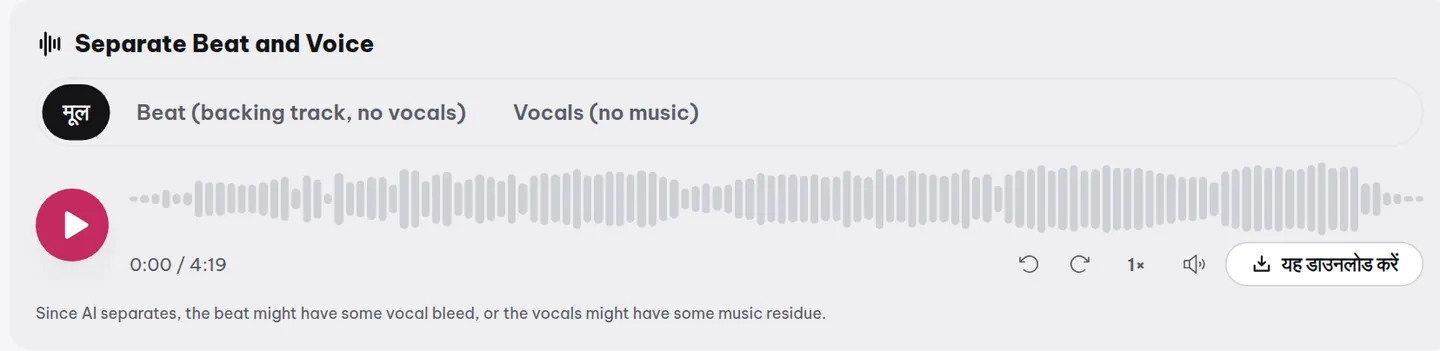
कॉर्ड और शीट म्यूज़िक सेक्शन में गायन, ताल, टेम्पो, कॉर्ड और दो-स्वर वाली शीट दिखती है। शीट डाउनलोड करें (PNG) से इमेज सेव करें, या ABC कोड देखें से नोटेशन लें। शीट एक ड्राफ्ट है, असली आवाज़ कुछ नोटों से भिन्न हो सकती है।
स्टेप 10: गाना शेयर करें और प्रबंधित करें
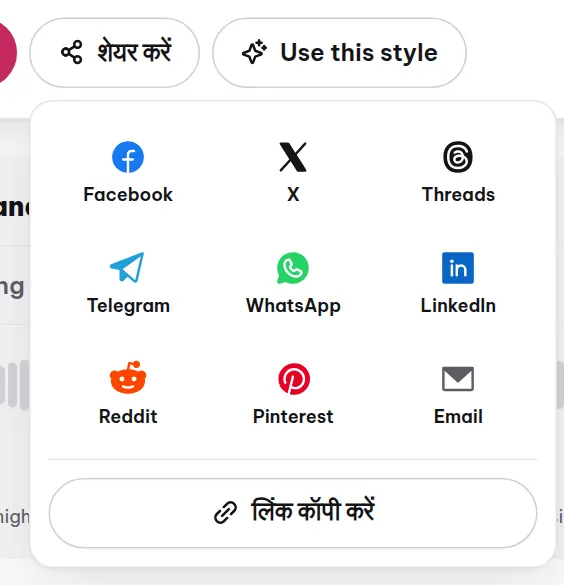
अंत में, शेयर करें बटन दबाकर Facebook, X, Threads, Telegram, WhatsApp, LinkedIn, Reddit, Pinterest, Email पर डालें, या लिंक कॉपी करें से WhatsApp, Messenger, TikTok पर भेजें। आपके गाने का अपना कोड है, यह निजी है (लाइब्रेरी में नहीं, Google पर नहीं मिलेगा), केवल लिंक वाले सुन सकते हैं।
अगर उसी ब्राउज़र में बनाए गाने ढूँढने हों, तो मेरे गाने पेज पर जाएँ। आप यह गाना हटाएँ बटन से गाना डिलीट कर सकते हैं (केवल उसी ब्राउज़र में दिखता है जहाँ बनाया था)। गाना आप किसी भी काम के लिए मुफ्त में इस्तेमाल कर सकते हैं, बस “संगीत: MuziAI (muziai.live) से बनाया गया” जैसा स्रोत लिखें। पूरी जानकारी के लिए नियम देखें।
अक्सर पूछे जाने वाले सवाल
क्या मैं गाना बनने के बाद बोल संपादित कर सकता हूँ?
नहीं। गाना बनाएं दबाने के बाद बोल फिक्स हो जाते हैं। बदलने के लिए नए बोल के साथ दोबारा बनाना होगा। इसलिए स्टेप 6 में बोल अच्छी तरह जाँच लें।
मेरा गाना चुनी हुई शैली जैसा क्यों नहीं लगता?
हो सकता है आपने बहुत सारी तकनीकें चुनी हों या शैली विवरण स्पष्ट न हो। कम विकल्प चुनें, अतिरिक्त सेटिंग्स में शैली से चिपकना को बहुत ज़्यादा पर रखें, या नमूना गाने लाइब्रेरी देखें कि वे कैसे कॉम्बिनेशन करते हैं।
मैं कैराओके के लिए बीट बनाना चाहता हूँ, क्या करूँ?
गाना बनने के बाद, बीट और आवाज़ अलग करें बटन से बीट अलग करें, डाउनलोड करें, और आपके पास बैकिंग ट्रैक है। आप उस पर गा सकते हैं या म्यूज़िक सॉफ़्टवेयर में उपयोग कर सकते हैं। और देखें AI गाने से कैराओके बीट बनाएं।
MuziAI पर अभी ट्राई करें
फ्री, साइन-अप नहीं चाहिए। एक आइडिया बताएं, AI बोल लिखेगा और पूरा गाना गाएगा।
AI से गाना बनाएं