Música instrumental por IA: intro, interlúdio e faixa só com música
Aprenda a criar música sem letra no MuziAI: use rótulos [Intro] [Interlude] vazios, escolha intro longa e separe beat para obter a trilha.
Neste artigo, você aprenderá três formas de gerar música sem letra no MuziAI: usar rótulos [Intro] e [Interlude] vazios para início e meio, selecionar a técnica de introdução instrumental longa e separar o beat para obter a faixa instrumental completa. Você conseguirá fazer isso imediatamente após a leitura.
Por que você precisa de música instrumental?
Músicas sem letra servem como intro para vídeos, trilha de fundo para podcasts ou introdução para canções com letra. Com o MuziAI, você não precisa saber tocar instrumento. Basta algumas escolhas, e a IA criará o acompanhamento no estilo desejado.
Método 1: Usar [Intro] e [Interlude] vazios
Ao escrever a letra manualmente, deixar as seções [Intro] ou [Interlude] em branco faz a IA interpretar como trecho instrumental. É a forma mais simples de ter intro ou interlúdio só com música.
Passo a passo
- Abra a aba Escrever letra na página escrever letra.
- Insira o nome da música.
- No campo de letra, digite o rótulo [Intro] e deixe a linha abaixo vazia. Repita com [Interlude] se quiser trecho instrumental no meio.
- Preencha [Verse] e [Chorus] normalmente.
- Clique em Criar música.
Exemplo de estrutura:
[Intro]

[Verse]
Amanhecer na rua longa
[Chorus]
Cantamos nova canção
Método 2: Escolher «Intro instrumental longa»
Além de deixar os rótulos vazios, você pode selecionar a técnica de mixagem Intro instrumental longa na seção Instrumentos e produção. Essa técnica pede à IA que crie um trecho instrumental longo antes da voz entrar.
- Na página de criação, role até Instrumentos e produção.
- Na lista de técnicas de mixagem, selecione Intro instrumental longa.
- Adicione instrumentos como Piano ou Violão para deixar a intro mais clara.
- Clique em Criar música e aguarde.
Essa técnica é um indicativo para a IA; não garante precisão absoluta, mas costuma resultar em intros mais longas.
Método 3: Separar beat para obter a faixa instrumental completa
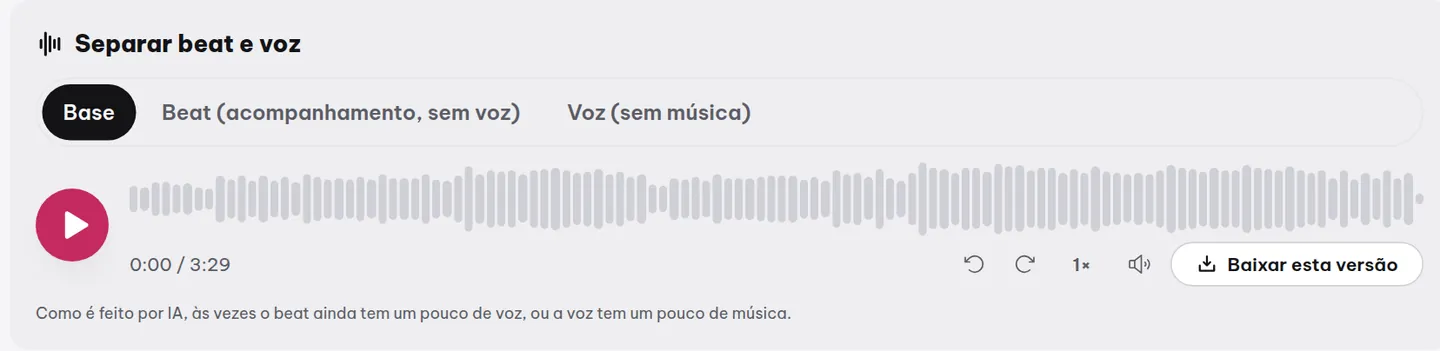
Se você já tem uma música completa e quer só a parte instrumental, use o botão Separar beat e voz. O MuziAI separará o acompanhamento da vocal, permitindo baixar só o beat.
Na página de resultado da música, localize o botão Separar beat e voz. Clique e aguarde 1 a 2 minutos.
![Interface da aba Escrever letra com campo de entrada e botões para inserir rótulos [Intro] [Verse] [Chorus].](/anh/blog/pt/tab-tu-viet.webp)
Após a separação, aparecerão dois players: um para o beat e outro para a voz. Clique em Baixar beat para baixar a faixa instrumental.
Combinar os três métodos para trilha longa
Você pode unir: manter [Intro] e [Interlude] vazios, selecionar Intro instrumental longa e depois separar o beat. O resultado é uma faixa quase inteiramente instrumental, do início ao fim.
- Crie a música mantendo [Intro] e [Interlude] vazios.
- Selecione a técnica Intro instrumental longa.
- Após a geração, clique em Separar beat e voz.
- Baixe o beat.
Observação: se desejar só música, sem letra, crie uma música com apenas [Intro] e [Interlude] vazios, sem [Verse] ou [Chorus]. A IA gerará apenas acompanhamento.
Dicas de estilo para música instrumental
Músicas instrumentais combinam com Lo-fi, Acoustic e Ballad suave. Na seção Estilo, escolha Lo-fi ou Acoustic para relaxamento. Para vídeos animados, opte por EDM ou Funk/Disco.
Veja mais exemplos na biblioteca de músicas para ouvir variações.
Perguntas frequentes
Posso criar música só instrumental, sem letra?
Sim. Escreva só com [Intro] e [Interlude] vazios, sem [Verse] ou [Chorus]. A IA gerará apenas acompanhamento. Ou crie com letra e use a separação de beat.
A separação de beat demora?
Cada música pode ser separada uma vez, levando 1 a 2 minutos. Após o processo, o beat e a voz ficam salvos permanentemente. Não é possível separar novamente.
Posso editar a letra após gerar a música?
Não. A letra não pode ser editada pós-geração. Crie uma nova versão com a letra corrigida. Revise antes de clicar em Criar música.
Teste agora no MuziAI
Grátis, sem cadastro. Diga uma ideia, a IA escreve a letra e canta uma música completa.
Criar música