Chất lượng âm thanh: nhanh, tiêu chuẩn hay kỹ hơn
Hướng dẫn chi tiết cách chọn chế độ chất lượng âm thanh trên MuziAI. Tìm hiểu tại sao «nhanh» lại thô hơn, khi nào cần «kỹ hơn» và bí quyết mix-master cơ…
Mở đầu: Quyết định quan trọng trước khi bấm «Tạo bài hát»
Khi bạn đã hoàn thiện lời ca, chọn đúng phong cách và cấu trúc bài hát, bước cuối cùng trước khi AI bắt đầu «nấu» bài nhạc chính là lựa chọn Chất lượng âm thanh. Đây không phải là cài đặt hiển thị, mà là chỉ thị xử lý tín hiệu số cho thuật toán. Bài viết này sẽ giải mã kỹ thuật sâu bên trong các lựa chọn «Nhanh», «Tiêu chuẩn» và «Kỹ hơn», đồng thời hướng dẫn bạn cách áp dụng kiến thức phối khí thực tế để có bản master tốt nhất ngay trên nền tảng MuziAI.
Chất lượng âm thanh: Mix và Master cơ bản trong AI
Trước khi đi vào các nút bấm, chúng ta cần hiểu âm thanh kỹ thuật số hoạt động thế nào. Trong sản xuất âm nhạc chuyên nghiệp, sau khi thu âm và phối khí, kỹ sư âm thanh sẽ thực hiện hai bước quan trọng: Mixing (trộn âm) và Mastering (làm chuẩn cuối cùng). Mục tiêu là cân bằng tần số, kiểm soát dải động (dynamic range) và đạt được độ to mong muốn (loudness) thường đo bằng LUFS.
MuziAI thực hiện một quy trình «mix và master» tự động dựa trên mô hình AI. Khi bạn chọn chế độ, bạn đang điều chỉnh độ phức tạp tính toán mà mô hình sử dụng để phân tích mối quan hệ giữa các nhạc cụ và giọng hát.
Tại sao «Nhanh» lại nghe «thô»?
Cài đặt Nhanh được mô tả rõ ràng trên giao diện là sẽ «bớt ~25 giây» thời gian xử lý. Về mặt kỹ thuật, chế độ này sử dụng các bước suy luận (inference steps) ít hơn hoặc sử dụng các bộ lọc tần số đơn giản hơn để giảm tải cho máy chủ.
Hậu quả là gì?
- Mất thông tin tần số cao: Các nhạc cụ như piano, synth hoặc giọng hát có thể bị cắt bớt các harmonics (họa âm) cao, khiến âm thanh nghe «mờ» hoặc «bẹt».
- Dải động hạn chế: AI ít khả năng điều chỉnh độ lớn (gain) cho từng nhạc cụ riêng biệt, dẫn đến việc bass có thể át mất giọng hát, hoặc ngược lại.
- Artifact (nhiễu số): Do xử lý nhanh, AI có thể tạo ra các nhiễu tần số cao (aliasing) hoặc tiếng «xè» nhẹ ở phần đuôi nhạc, đặc biệt rõ khi bạn nghe trên tai nghe chất lượng cao.
Chế độ này phù hợp để nghe thử nhanh ý tưởng, nhưng không nên dùng cho bản phát hành chính thức.
«Tiêu chuẩn» và «Kỹ hơn»: Sự đánh đổi thời gian và chất lượng
Tiêu chuẩn là mức mặc định, cân bằng giữa thời gian chờ và chất lượng. AI sử dụng đủ số bước xử lý để đảm bảo cân bằng tần số cơ bản, giọng hát rõ ràng và bass đầy đặn. Đây là lựa chọn an toàn cho 90% người dùng.
Kỹ hơn yêu cầu máy tính phải thực hiện nhiều vòng lặp suy luận hơn để «tinh chỉnh» từng lớp âm thanh.
- Ưu điểm: Âm thanh «sạch» hơn, dải động tốt hơn, chi tiết cao tần (air) được giữ lại, và sự tách biệt giữa các nhạc cụ rõ ràng hơn.
- Nhược điểm: Thời gian tạo bài có thể tăng lên đáng kể, đặc biệt khi bạn chọn nhiều nhạc cụ và kỹ thuật phối khí phức tạp.
Góc nhạc lý: Dải động, Headroom và vấn đề «Clipping» trong AI
Trong nhạc lý và kỹ thuật âm thanh, Headroom (không gian đầu) là khoảng trống giữa mức âm thanh hiện tại và điểm giới hạn trước khi bị méo tiếng (clipping). Trong sản xuất truyền thống, chúng ta để lại khoảng -3dB đến -6dB headroom để quá trình master cuối cùng có thể nén âm thanh (compress) mà không bị vỡ tiếng.
AI trên MuziAI không có «nút master» vật lý, nhưng nó mô phỏng quá trình này. Khi chọn Kỹ hơn, AI có xu hướng «nhìn» sâu hơn vào cấu trúc phổ tần (spectrum) của bài hát. Nó sẽ tự động giảm volume của các nhạc cụ xung đột (ví dụ: guitar điện và bass cùng chơi một nốt trầm) để tạo ra một bản mix tổng thể cân bằng hơn.
Trong khi đó, chế độ Nhanh có thể bỏ qua việc phát hiện các «điểm nóng» (hot spots) trong phổ tần, dẫn đến việc bản nhạc phát ra có vẻ «dày» nhưng thực chất là do nhiễu số, không phải do nhạc cụ thực. Điều này giải thích tại sao bài nghe «thô» hơn: thiếu sự tinh tế trong việc phân tách các lớp âm thanh (layering).
Áp dụng trên MuziAI: Hướng dẫn từng bước
Để tận dụng tốt nhất các cài đặt này, bạn cần hiểu luồng làm việc. Dưới đây là cách cấu hình để có kết quả tốt nhất.
- Điền thông tin bài hát hoặc chọn phong cách.
- Trong phần Tuỳ chỉnh thêm, cuộn xuống mục Chất lượng âm thanh.
- Chọn một trong ba tùy chọn:
- Nhanh: Chỉ dùng khi bạn muốn kiểm tra ý tưởng nhanh trong vài giây.
- Tiêu chuẩn: Dùng cho 90% trường hợp, cân bằng tốt.
- Kỹ hơn: Dùng khi bạn muốn phát hành bài hát trên nền tảng nghe nhạc hoặc đưa vào dự án video.
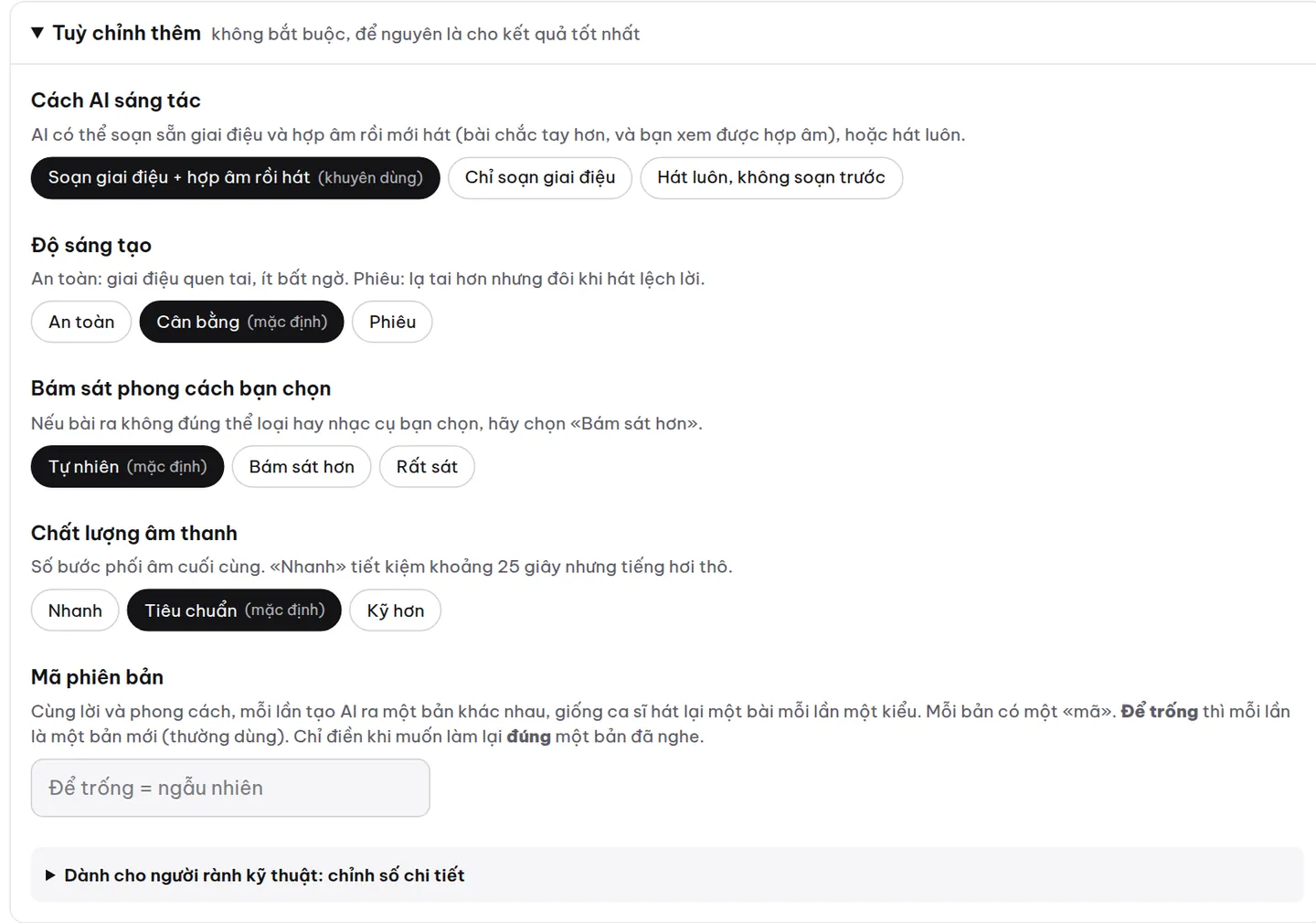
- Lưu ý rằng việc chọn Kỹ hơn sẽ không thay đổi nội dung nhạc lý (hợp âm, giai điệu), mà chỉ thay đổi cách AI render (xuất) âm thanh cuối cùng.
- Sau khi bài hát được tạo xong, bạn có thể nghe thử. Nếu thấy âm thanh còn «bẹt», bạn không thể chỉnh sửa từng nốt, nhưng có thể bấm Tạo phiên bản khác và đổi lại chế độ chất lượng, hoặc điều chỉnh lại Độ sáng tạo để AI thử một cách tiếp cận phối khí khác.
Bài tập thực hành: So sánh chất lượng
Để hiểu rõ sự khác biệt, hãy thực hiện bài tập sau:
- Viết một bài hát ngắn (khoảng 2 phút) với lời đơn giản, ví dụ:
[Intro]
(Piano nhẹ nhàng)

[Verse]
Ánh nắng ban mai chiếu qua khung cửa
Gió mang theo hương hoa lá
Tôi ngồi đây nhìn trời xanh bao la
Và nhớ về những ngày xưa cũ

[Chorus]
Ôi cuộc sống thật tươi đẹp
Hãy yêu thương nhau nhiều hơn
Dù có bao nhiêu giông tố
Tình yêu vẫn mãi thắm tươi
- Chọn phong cách Acoustic + Lãng mạn + Guitar mộc + Piano.
- Tạo bài với chế độ Nhanh. Nghe và ghi chú lại các điểm yếu (ví dụ: tiếng guitar có bị rè không, giọng hát có bị nén không).
- Xoá bài đó và tạo lại với chế độ Kỹ hơn.
- So sánh sự khác biệt về độ «tròn» của âm thanh và sự tách biệt giữa guitar và piano.
Câu hỏi thường gặp
Có nên luôn chọn «Kỹ hơn» không?
Không cần thiết. Nếu bạn chỉ dùng nhạc nền cho video YouTube hoặc TikTok, chế độ Tiêu chuẩn hoặc thậm chí Nhanh là đủ, vì loa điện thoại thường không thể hiện được chi tiết tần số cao mà chế độ Kỹ hơn mang lại. Chỉ chọn Kỹ hơn khi bạn cần bản master chất lượng cao để phát hành chính thức hoặc in ấn.
Thời gian chờ tăng bao nhiêu khi chọn Kỹ hơn?
MuziAI ghi nhận rằng chế độ Nhanh bớt khoảng 25 giây so với mức trung bình. Chế độ Kỹ hơn có thể tốn thêm từ 30 giây đến 1 phút hoặc hơn, tùy thuộc vào độ phức tạp của lời và số lượng nhạc cụ. Đây là thời gian cần thiết để AI xử lý các lớp âm thanh (stem) một cách độc lập và cân bằng chúng.
Nếu bài tạo ra vẫn bị «thô» dù chọn Kỹ hơn, phải làm sao?
Đôi khi vấn đề nằm ở Mô tả thêm phong cách hoặc Độ sáng tạo. Nếu AI quá «phiêu», nó có thể tạo ra các hợp âm hoặc giai điệu khó phối, dẫn đến xung đột tần số. Hãy thử giảm Độ sáng tạo xuống mức An toàn hoặc Cân bằng, và đảm bảo mô tả phong cách bằng tiếng Anh rõ ràng, ví dụ: «clean acoustic guitar, warm piano, soft vocal, professional mix».
Thử ngay trên MuziAI
Miễn phí, không cần đăng ký. Kể một ý tưởng, AI viết lời và hát thành bài hoàn chỉnh.
Tạo bài hát