从示例库学习并使用此风格按钮
探索MuziAI示例库:查看设置,学习搭配风格、人声、乐器,并用“使用此风格”按钮快速AI写歌、AI作曲。
您将学会如何打开示例库,查看每首歌曲的详细设置,并使用“使用此风格”按钮一键加载所有选项。之后,您只需描述想法,就能生成一首符合您喜爱风格的新歌。
什么是示例库?
示例库是MuziAI预先生成的50多首歌曲的集合。这些歌曲涵盖流行、抒情、波莱罗、说唱、Lo-fi、影视配乐等多种风格和语言。您可以从首页或通过示例库进入。
每首示例歌曲不仅供聆听。您可以查看歌词、和弦、乐谱,最重要的是示例歌曲的“设置”部分。这是音乐新手最快的学习方式:无需自己摸索每个选项,而是观察他人如何组合它们。
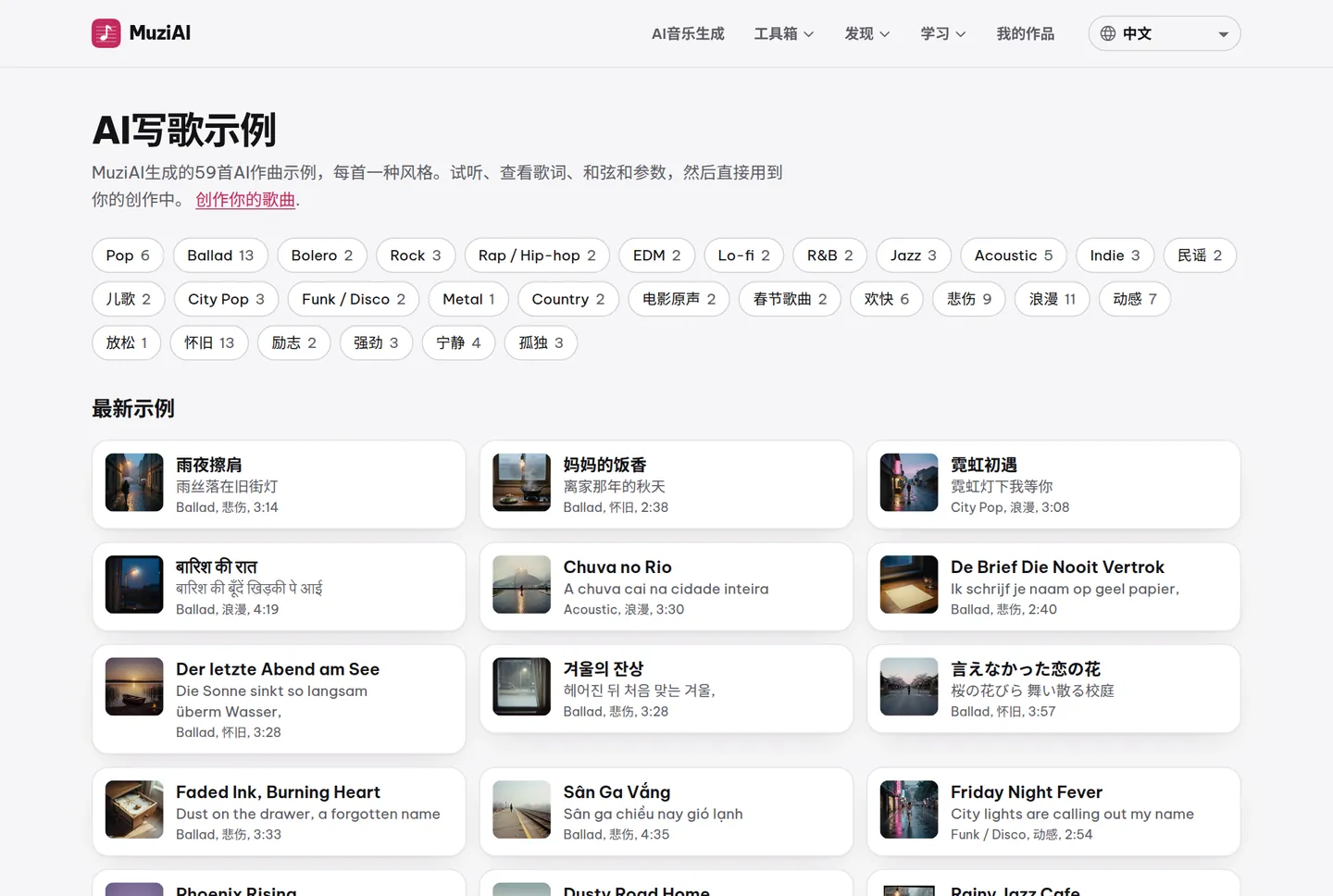
打开示例歌曲并查看详情
当您点击任意示例歌曲时,结果页面会显示出来。此页面包含音乐播放器、歌词和下方各个部分。请向下滚动查看“和弦”和乐谱,然后找到“示例歌曲设置”部分。
示例歌曲的设置用通俗语言描述,例如:风格:流行,情绪:欢快,人声:男女对唱,速度:中等,乐器:钢琴、原声吉他,编曲技巧:副歌最后升调。您将看到用于生成该歌曲的所有选项。
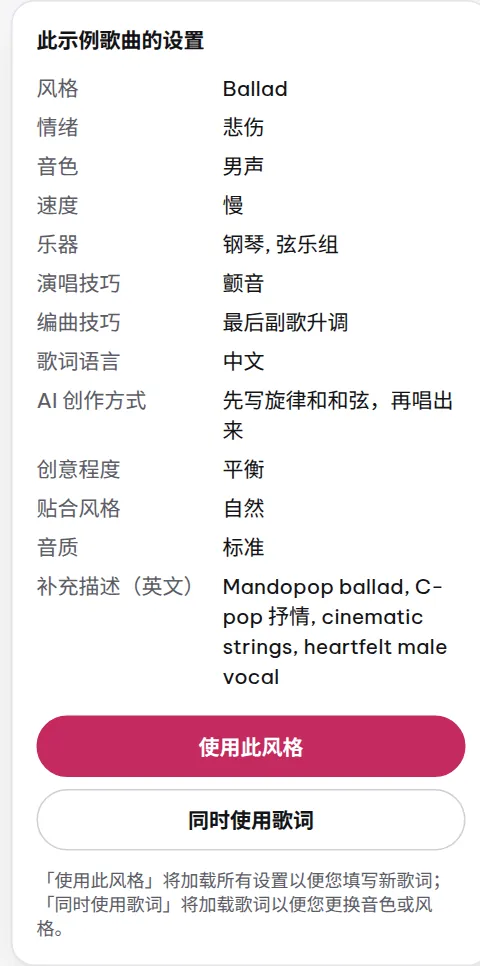
使用“使用此风格”按钮
“使用此风格”按钮位于示例歌曲页面顶部。点击后,MuziAI会将示例歌曲的所有设置加载到歌曲创建页面。您无需重新选择任何内容。
具体步骤:
- 打开示例库,选择您喜欢的歌曲。
- 试听并阅读歌词、和弦(如需)。
- 点击“使用此风格”按钮。
- 歌曲创建页面出现,所有选项已预填。
- 在“歌曲主题”框中输入您的想法。
- 点击“AI写词”,然后点击“生成歌曲”。
例如:您喜欢一首女声带和声的Lo-fi示例歌曲。点击“使用此风格”,输入想法“一个雨夜的西贡”,AI将按照该Lo-fi风格写词并演唱。
从歌词和乐谱中学习
每首示例歌曲都有完整歌词。您可以查看AI如何分句、添加[Verse]、[Chorus]标签以及编写副歌。如果您想自己写词,请阅读自己写词并粘贴以了解如何使用标签。
“和弦”和“乐谱”部分向您展示调性、节拍、速度和和弦。乐谱是草稿,所以实际演唱可能偏离几个音符,但足以让您了解结构。如果您想读和弦来伴奏吉他,请参阅读AI编配的和弦。
按风格和情绪探索
风格和情绪页面帮助您更快筛选示例歌曲。例如,您想制作一首儿童歌曲,请进入风格页面,选择“儿童”,试听几首示例歌曲。这比盲目选择选项而不知道它们如何组合更有效。
如果您想了解更多关于选择风格的信息,请阅读选择合适的音乐风格。如果您想了解情绪如何影响,请参阅歌曲情绪。
与其他功能结合
使用“使用此风格”后,您仍然可以打开“高级设置”来调整创造力、音质或AI作曲方式。您也可以点击“随机建议”来随机化一些选项,生成新的变体。
如果您想找到之前创建的歌曲,请进入我的歌曲页面。您在同一浏览器中创建的所有歌曲都会列在那里。
常见问题
我可以对多首歌曲使用“使用此风格”吗?
可以。您可以随意使用任意次数,每次使用不同的示例歌曲。每次点击,设置都会重新加载,不会影响之前的歌曲。
我使用“使用此风格”创建的歌曲会与示例歌曲完全相同吗?
不会。风格设置保持不变,但歌词、旋律和演唱方式会不同,因为AI会根据您的想法重新创作。如果您想精确复制某个版本,您需要使用“版本代码”,请参阅版本代码。
我可以在使用前查看示例歌曲的设置吗?
可以。打开示例歌曲,向下滚动到“示例歌曲设置”部分,阅读每个选项。建议您先阅读,以了解您即将使用的风格。
立即在 MuziAI 试用
免费,无需注册。输入一个创意,AI 自动写词并生成完整歌曲。
生成歌曲