マイライブラリ: アカウント不要で作成した楽曲を探す方法
MuziAIでログインせずに作成した楽曲を再取得する方法。リンクの保存方法、ブラウザの制限、安全な削除手順を解説。AI 作曲、AI 作詞の効率化に。
AI で楽曲を作成し、試聴して気に入ったものの、数日後にリンクを忘れてしまったことはありませんか? 心配無用です。MuziAI の「マイライブラリ」機能を使えば、同じブラウザで再取得できます。このページでは、その使い方、リストが消える理由、そして楽曲を長期間安全に保管する方法を解説します。
「マイライブラリ」ページとは?
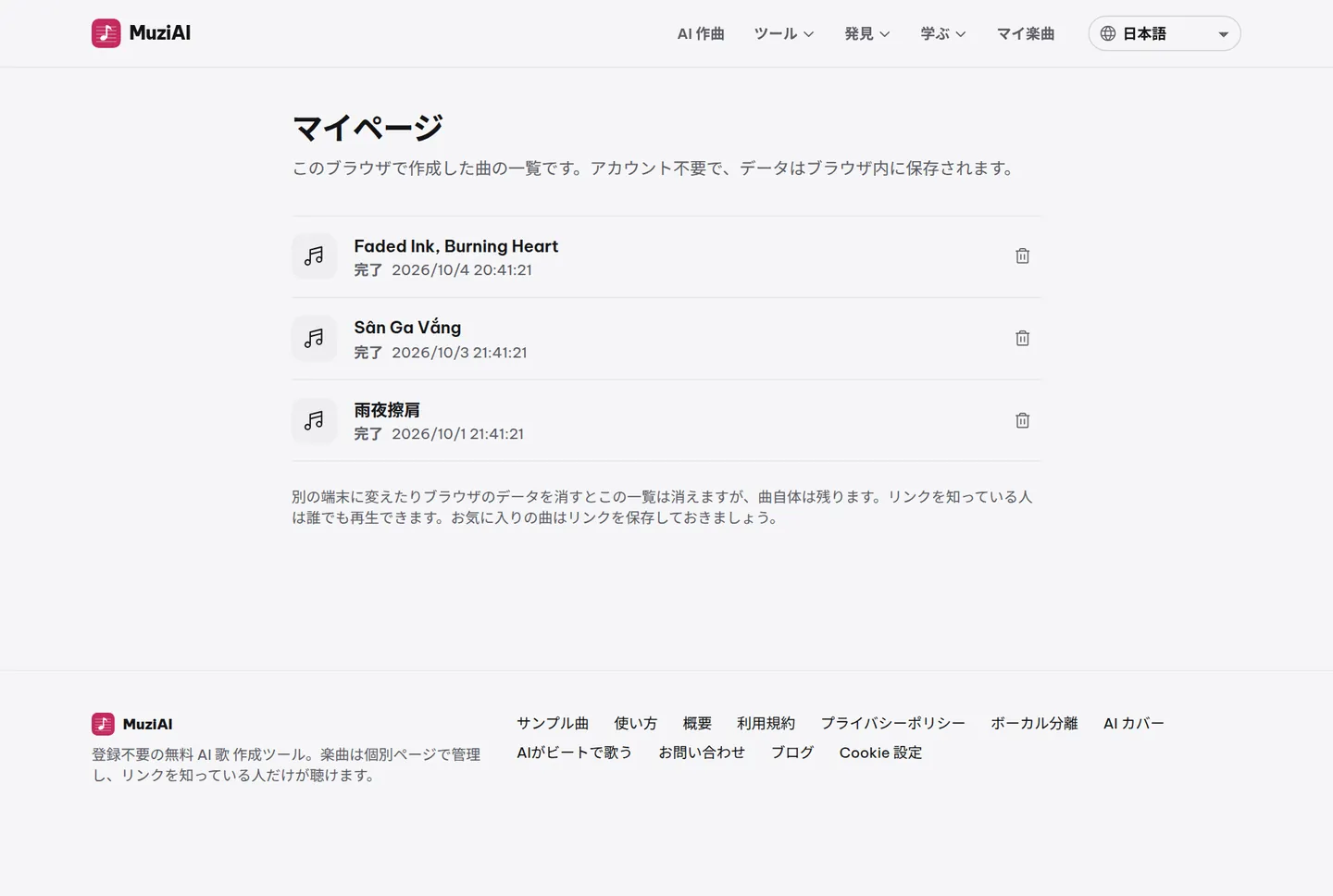
MuziAI で楽曲を作成すると、ブラウザ内に作成履歴が自動的に保存されます。アカウントやパスワードは不要です。同じ端末の マイライブラリ ページを開くだけで、リストが表示されます。
このページでは、曲名、作成日時、各楽曲の個別リンクが確認できます。曲名をクリックすると、その楽曲の再生ページが開きます。
「マイライブラリ」ページの開き方
手順は非常に簡単です:
- 普段使っているブラウザで MuziAI にアクセスします。
- ページ上部にある「マイライブラリ」メニューを探します。
- クリックすると、そのブラウザで作成した楽曲のリストが表示されます。
まだ楽曲を作成していない場合、リストは空です。試しに 1 曲作成して再確認してみてください。
リストが消える理由
「マイライブラリ」のリストはブラウザのローカルストレージに保存されており、MuziAI のサーバーには保存されていません。そのため:
- 別の PC やスマホに切り替えると、リストは引き継がれません。
- ブラウザの履歴やキャッシュを削除したり、シークレットモードを使用したりすると、リストが消えます。
- 別のブラウザ(Chrome から Firefox など)に切り替えると、リストは表示されません。
重要なのは、楽曲データ自体はサーバー上に残っているということです。表示されるリストが消えただけです。元のリンクがあれば、楽曲にアクセス可能です。
安全に保管する方法:リンクの保存
楽曲を永久に失わない最も確実な方法は、個別のリンクを保存することです。各楽曲には固有のコードが付いています。例:
muziai.live/bai-hat/8f3k2d9x
このリンクをメモ帳に保存したり、メールやチャットで自分宛てに送信したりできます。リンクがあれば、どの端末、どのブラウザからでも楽曲にアクセスできます。
「この楽曲を削除」ボタンの仕組み
楽曲結果ページには「この楽曲を削除」ボタンがあります。これは、その楽曲を生成したブラウザからアクセスした場合のみ表示されます。別端末や別ブラウザでは表示されません。
このボタンを押すと、楽曲はサーバー上から完全に削除され、復元できません。削除する前に、MP3 をダウンロードするか、リンクを保存しておいてください。
別端末から楽曲を開いた場合どうなる?
リンクを知っている誰でも楽曲を聴いたり、MP3 をダウンロードしたり、シェアしたり、伴奏とボーカルを分離したりできます。ただし、「この楽曲を削除」ボタンは生成元のブラウザにのみ表示されるため、別端末からは表示されません。
つまり、楽曲は「自分だけで閲覧できる」プライベートなものではありませんが、公開されているわけでもありません。リンクを持っている人だけがアクセス可能です。
よくある質問
ブラウザのデータを消去したら、楽曲は消えますか?
サーバー上の楽曲データは消えません。ブラウザ内の「マイライブラリ」リストが消えるだけです。元のリンクが残っていれば、楽曲は正常に開けます。
PC で作成した楽曲をスマホでリスト表示できますか?
できません。「マイライブラリ」は各ブラウザごとに独立しています。PC で作成した楽曲は、スマホのブラウザでは表示されません。別端末から開くには、リンクを保存しておく必要があります。
他人から送られてきたリンクを開いた際、「この楽曲を削除」ボタンで他人の楽曲を削除できますか?
いいえ。このボタンは生成元のブラウザからアクセスした場合のみ表示されます。他人からリンクを受け取っただけでは、削除ボタンは表示されず、他人の楽曲を削除することはできません。
MuziAIで今すぐ試す
無料、登録不要。アイデアを一言添えるだけで、AIが歌詞を書き、歌付きの完成曲にします。
曲を作成