Top-p, Top-k、Temperature、繰り返しペナルティを解説
MuziAIのTop-p、Top-k、Temperature、繰り返しペナルティを初心者向けに解説。AI作曲・AI作詞の設定を自在に調整して思い通りの曲を作ろう。
この記事を読めば、MuziAIの「詳しい設定」にある各スライダーの意味がしっかり理解できます。Temperatureを上げるべき時、Top-pを下げるべき時、そしてAIが同じフレーズを繰り返すのを防ぐ繰り返しペナルティの使い方も分かります。難しい専門用語は使わず、日常の言葉で解説します。
「追加設定」を開く
曲を生成を押す前に、ページ下部の追加設定を開きましょう。一番下までスクロールすると、詳しい設定というセクションがあります。ここにTemperature、Top-p、Top-k、繰り返しペナルティのスライダーが並んでいます。
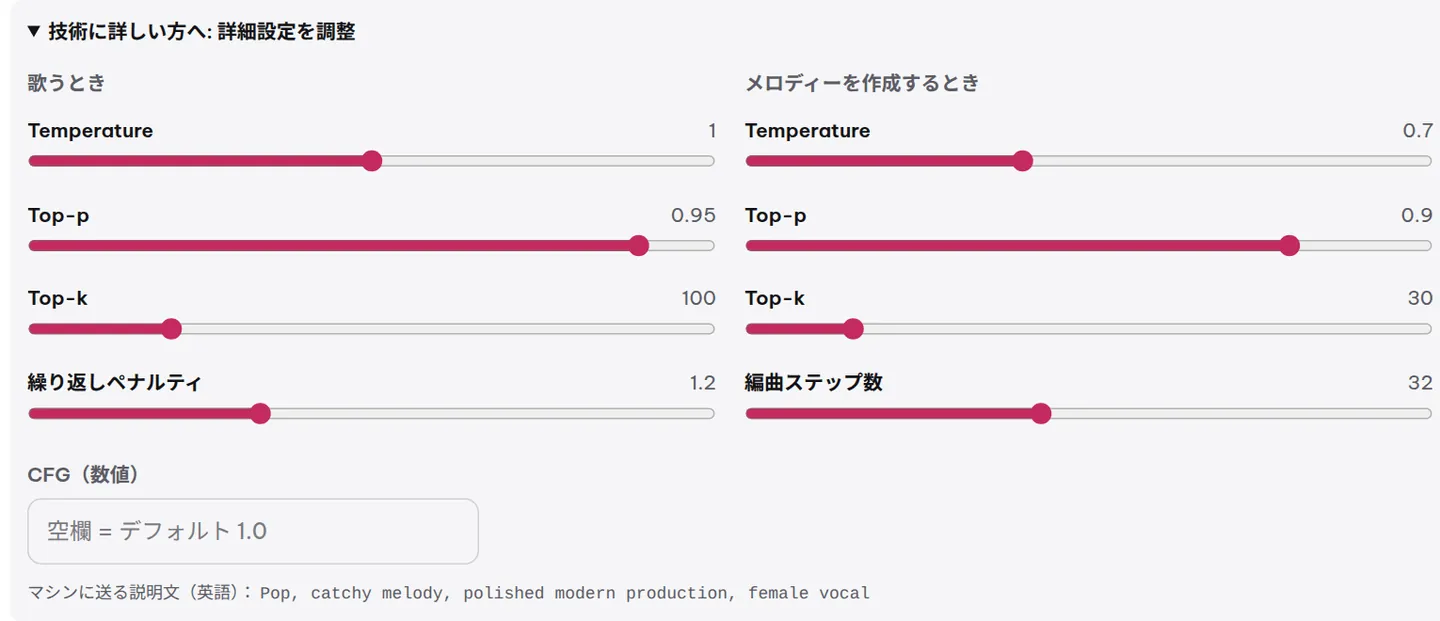
これらのスライダーは、「歌詞生成時」と「メロディ生成時」の2つのグループに分かれています。歌詞生成時のグループはAIが歌詞の言葉を選ぶ方法に影響し、メロディ生成時のグループはAIが音符を作り出す方法に影響します。各スライダーの右側には小さな丸いボタンがあり、クリックすると初期値に戻せます。
Temperature:AIの冒険度
Temperatureは最も重要なスライダーです。AIが音符や言葉を選ぶ際の「冒険度」を決めます。値が低い(0に近い)とAIは安全志向になり、一般的で予測しやすい選択をします。値が高い(1以上)とAIは大胆になり、意外な音符や珍しい言葉を試します。
例えば、優しいバラードが欲しいならTemperatureを低く設定すると、なめらかなメロディと馴染みのある歌詞になります。逆に、斬新なラップを作りたいならTemperatureを上げると、AIがより予想外のラインを生み出します。
Top-pとTop-k:選択肢の制限
Top-pとTop-kは、AIが使用できる選択肢の数を制限する2つの方法です。仕組みは異なりますが、目的は同じで、AIが極端に悪い選択をするのを防ぎます。
Top-k:上位k個の選択肢から選ぶ
Top-kは、AIが確率の高い上位k個の選択肢のみを考慮するように制限します。例えばTop-k=10の場合、AIは最も可能性の高い10個の言葉や音符だけを検討し、残りは無視します。kの値が小さい(5など)と曲は安全で型にはまります。kの値が大きい(50など)とAIの自由度が増します。
Top-p:確率の累積がpに達するまで選ぶ
Top-pは固定数ではなく、確率の高い選択肢から順に累積確率がpに達するまで選びます。例えばTop-p=0.9の場合、AIは累積確率が90%になるまでの選択肢を考慮します。3つの選択肢で90%に達すればそれだけを、20個必要なら20個を考慮します。
実際には、両方を同時に調整する必要はありません。シンプルにしたいならTop-kは初期値のままにして、Top-pだけを調整しましょう。Top-pは文脈に適応するので、直感的に扱いやすいです。
繰り返しペナルティ:AIの繰り返しを防ぐ
繰り返しペナルティには、繰り返しペナルティ(歌詞生成時)と繰り返しペナルティ(メロディ生成時)の2つのスライダーがあります。AIが次の言葉や音符を選ぶとき、直前に選んだものを繰り返す傾向があります。ペナルティを上げると、その傾向が弱まります。
AIが同じフレーズを何度も繰り返す場合は、繰り返しペナルティ(歌詞生成時)を上げましょう。メロディが同じ数音をぐるぐる回る場合は、繰り返しペナルティ(メロディ生成時)を上げます。ただし、上げすぎると曲が断片的でまとまりのないものになるので注意してください。
スライダーの組み合わせ方
万能の公式はありませんが、簡単なアプローチがあります:
- すべて初期値のまま曲を1つ生成して聴いてみます。
- 曲が安全すぎて退屈な場合:Temperatureを少し上げ(例:0.7→0.8)、Top-pを下げて(例:0.9→0.8)良い選択肢に集中させます。
- 言葉や音符の繰り返しが多い場合:繰り返しペナルティ(歌詞生成時)または(メロディ生成時)を1.5倍に上げます。
- 曲が乱雑でまとまりがない場合:Temperatureを下げ、Top-kを上げて(例:10→20)AIの選択肢を増やし、安全側に倒します。
- 一度に1つのスライダーだけを変更し、新しい曲を生成して比較します。
具体例:明るいポップスを作りたい場合、Temperature=0.6、Top-p=0.9、Top-k=20、繰り返しペナルティ(歌詞生成時)=1.0、繰り返しペナルティ(メロディ生成時)=0.8が良い出発点です。
重要な注意点
これらのスライダーはAIへの提案であり、絶対的な命令ではありません。期待どおりの結果にならないこともあります。辛抱強く、少しずつ変更して試してみてください。初期値に戻すボタンを使えば、いつでも出発点に戻れます。
この部分を触りたくない場合は、初期値のままで問題ありません。MuziAIはほとんどのユーザーに適した値がデフォルトで設定されています。この設定は、より細かくコントロールしたい人のためのものです。
よくある質問
すべてのスライダーを調整する必要がありますか?
いいえ。問題に関連するスライダーだけを調整しましょう。歌詞が繰り返すなら繰り返しペナルティ(歌詞生成時)だけを上げ、メロディが退屈ならTemperatureだけを上げます。同時に多くを変更すると、原因が分かりにくくなります。
初期値はいくつですか?
各スライダーにはあらかじめ初期値が設定されています。スライダー右の丸いボタンにマウスを合わせると、その値を確認できます。変更後はこのボタンで初期値に戻せます。
これらのスライダーを使って、より独創的な曲を作れますか?
はい。Temperatureを上げ、Top-pを下げるとAIはより創造的になりますが、聴きにくい結果になることもあります。いろいろな値で試して、気に入ったバージョンを残しましょう。別バージョンを生成ボタンを使うように、複数バージョンを作って比較できます。
MuziAIで今すぐ試す
無料、登録不要。アイデアを一言添えるだけで、AIが歌詞を書き、歌付きの完成曲にします。
曲を作成