AI作曲でアイデアから完成曲まで:10ステップ
AI作曲・AI作詞でアイデアを形に。スタイル、ボーカル、歌詞の確認、バージョン作成、カラオケ分離、共有まで10ステップで解説。
この記事では、AI作曲・AI作詞を活用して、あらゆるアイデアを完成度の高い1曲に仕上げる10ステップの手順を学びます。MuziAIに慣れている方で、何度も作り直すことなく、クオリティの高い作品を作りたい方に最適です。
ステップ1:具体的なアイデアを決める
アイデアが明確であればあるほど、AIが作詞し、歌う内容もあなたの意図に近づきます。「愛についての曲」のような曖昧な表現ではなく、「誰が、どこで、どんな感情で、どう展開するか」という小さな物語に落とし込みましょう。
良いアイデアの例:「10年ぶりに故郷に戻った女性が、黄金色に実った田んぼの前で、祖母との思い出を懐かしみ、切なくも温かい気持ちになる」。このアイデアを、AI作詞タブの曲のテーマ欄に入力します。
ステップ2:言語と歌詞の長さを選ぶ
AI作詞タブでアイデアを入力したら、歌詞の言語を選択します。MuziAIは15言語に対応しており、日本語は比較的明瞭に聞こえますが、英語やスペイン語などに比べると、たまにアクセントがずれることがあります。日本語の曲を作る場合は、中くらい(約3分)を選ぶと、歌詞が長すぎず、管理しやすくなります。
歌詞の長さは曲の長さに直結します:短い(約2分)、中くらい(約3分)、長い(約4分)。初心者には中くらいがバランスが取れていておすすめです。
ステップ3:ジャンルとムードを選ぶ
スタイルセクションで、19のジャンル(ポップ、バラード、演歌、ラップ/ヒップホップなど)と、10のムード(明るい、悲しい、ロマンチックなど)から選択します。例えば、上記の故郷のアイデアなら、フォークとノスタルジックを選ぶと良いでしょう。迷ったら、クイックレシピやランダム提案を使ってみてください。

ステップ4:ボーカル、テンポ、ボーカルテクニックを選ぶ
ボーカルグループで、女性ボーカル、男性ボーカル、または男女デュエットを選択します。テンポ(遅い/普通/速い)は歌詞と音楽の両方に影響します。バラードには遅いテンポ、ラップには速いテンポ、ポップには普通のテンポが適しています。さらに、ハーモニー、コールアンドレスポンス、ビブラートなど、最大12のボーカルテクニックから選べます。ハーモニーやバックボーカルを選ぶと、AIが自動的にコーラス部分に括弧付きのフレーズを追加します。
注意:ボーカルテクニックはあくまで提案であり、すべての音符に適用されるわけではありません。詰め込みすぎず、2〜3の特徴的なテクニックを選ぶのがコツです。
ステップ5:楽器とアレンジテクニックを選ぶ
楽器とアレンジグループで、10種類の楽器(ピアノ、アコースティックギター、ストリングス、尺八など)から最大6つ選択します。フォークソングには、尺八、琴、ピアノが合うでしょう。次に、アレンジテクニックを最大6つ選択します(両グループ合わせて6つまで)。例:アカペラで始める、最後のサビでキーを上げるなど。
さらに詳細を指定したい場合は、スタイルの追加説明欄(英語が最適、最大300文字)を使用します。例:「イントロにノスタルジックな尺八のメロディを追加して」など。
ステップ6:生成前に歌詞を確認する
AIで歌詞を書くをクリックすると、歌詞が表示され、編集できるようになります。各行を注意深く読み、韻、文字数、句読点を確認しましょう。自分で歌詞を書く場合は、自分で歌詞を書くタブを使用し、[Intro]、[Verse]、[Chorus]などのラベルを挿入ボタンで追加します。歌詞は2〜90行、最大3000文字までです。
ヒント:歌詞は画面上で直接修正しましょう。曲を生成した後は歌詞を編集できないため、最初からやり直す必要があります。
ステップ7:追加設定(必要に応じて)と曲の生成
追加設定を開き、AIの作曲方法、創造性、スタイルへの忠実度、音質を調整します。重要な曲の場合は、音質を標準または高品質に設定しましょう(高速は粗くなります)。その後、曲を生成をクリックします。
曲の生成には約5〜10分かかります。ページを閉じて、後で戻ることもできます。ホームページには待機キューが表示され、混雑時には待ち時間が長くなります。同時に生成できる曲は1人1曲までで、1日の生成数にも制限があります。
ステップ8:聴く、比較する、別バージョンを作成する
曲が完成したら、波形表示のプレーヤーで試聴します。クリックやドラッグでシーク、矢印キーで5秒スキップ、10秒戻る/進む、再生速度を0.75倍〜1.5倍に変更できます。気に入らない場合は、別バージョンを作成をクリックして、新しいバージョンを生成します。複数のバージョンを作成して比較し、最も良いものを選ぶことができます。
あなたの曲はこうなりますという要約行に、選択した内容が表示されるので、生成前に確認できます。

ステップ9:カラオケ分離、楽譜とコードのダウンロード
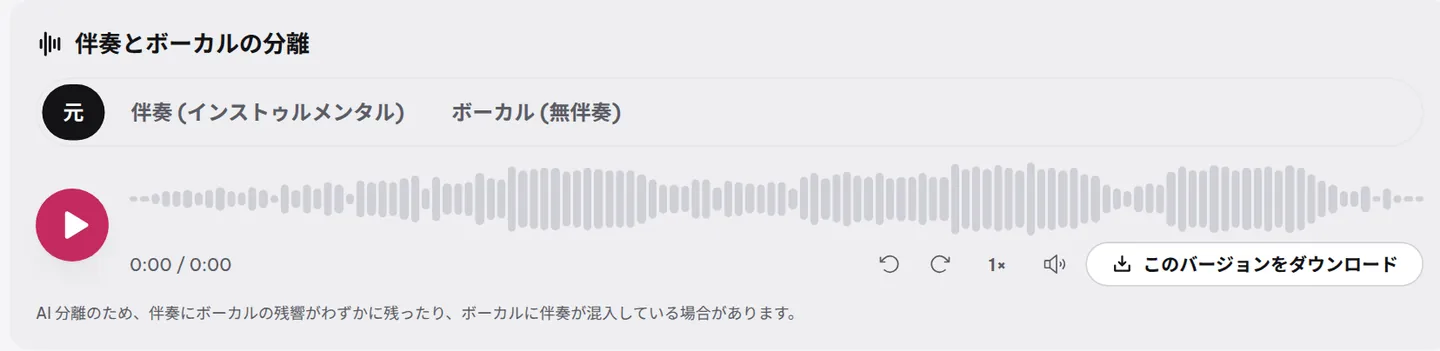
結果ページで、カラオケとボーカルの分離セクションまでスクロールし、カラオケとボーカルを分離をクリックします。1〜2分後、カラオケのみとボーカルのみの2つのプレーヤーが表示されます。カラオケをダウンロードとボーカルをダウンロードボタンで保存できます。注意:各曲で分離できるのは1回だけで、分離後はボタンが消えますが、分離された2つのファイルは、ページを開く誰でもいつでも利用できます。
コードと楽譜セクションには、キー、拍子、テンポ、コード、2声の楽譜が表示されます。楽譜をダウンロード(PNG)で画像を保存するか、ABCコードを表示で記譜を取得できます。楽譜はあくまで参考であり、実際のボーカルとは数音ずれることがあります。
ステップ10:共有と曲の管理
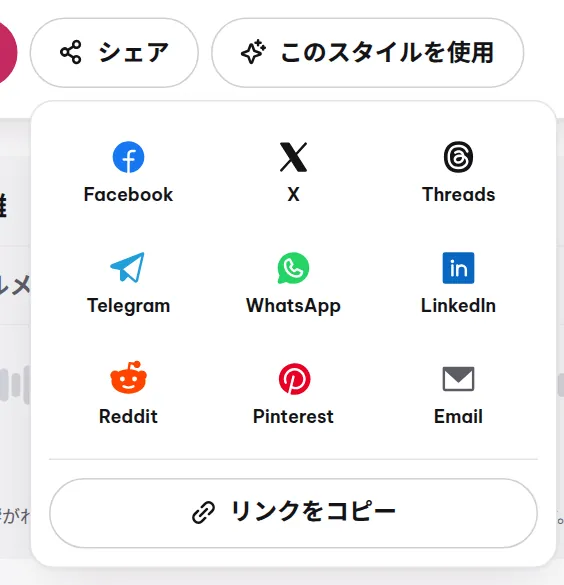
最後に、共有をクリックして、Facebook、X、Threads、Telegram、WhatsApp、LinkedIn、Reddit、Pinterest、Emailで共有するか、リンクをコピーでLINEやInstagramなどで送信できます。あなたの曲には固有のコードがあり、非公開です(ライブラリには表示されず、Google検索でも見つかりません)。リンクを知っている人だけが聴くことができます。
同じブラウザで作成した曲を再度見つけたい場合は、マイページをご覧ください。また、この曲を削除ボタンで曲を削除することもできます(作成したブラウザでのみ表示されます)。作成した曲はあらゆる目的に無料で使え、条件は「音楽:MuziAI(muziai.live)で作成」のような出典の表記だけです。詳しくは利用規約をご確認ください。
よくある質問
曲を生成した後、歌詞を編集できますか?
いいえ。曲を生成をクリックすると、歌詞は固定されます。編集したい場合は、新しい歌詞で曲を再生成する必要があります。そのため、ステップ6で歌詞をしっかり確認してください。
選んだジャンルと曲の雰囲気が合わないのはなぜ?
テクニックを選びすぎたか、スタイルの説明が不明確だった可能性があります。選択肢を減らすか、追加設定でスタイル忠実度を非常に忠実に設定するか、サンプル曲ライブラリを参考にして組み合わせ方を確認してみてください。
カラオケ用のインストゥルメンタルを作りたいのですが?
曲を生成したら、カラオケとボーカルを分離ボタンでカラオケ部分だけを抽出し、ダウンロードすればインストゥルメンタルとして使えます。歌ったり、音楽制作ソフトで利用したりできます。詳しくは、AI曲からカラオケを作る方法をご覧ください。
MuziAIで今すぐ試す
無料、登録不要。アイデアを一言添えるだけで、AIが歌詞を書き、歌付きの完成曲にします。
曲を作成