AI作曲スタイル選択時のヒント表示の読み方
AI作曲でスタイル、ボーカル、楽器を選ぶ際に表示されるヒントの見方と活用法を解説。AI作詞・作曲のイメージ通りの曲作りに役立ちます。
MuziAIでジャンル、ムード、ボーカル、楽器を選ぶとき、それぞれの選択肢に小さなヒントが表示されます。このヒントは、その選択肢が何か、いつ使うべきか、AIがそれを曲にどう反映するかを説明しています。この記事では、これらのヒントを正しく読み解き、曲を意図通りに仕上げる方法を解説します。
ヒントの場所と表示方法
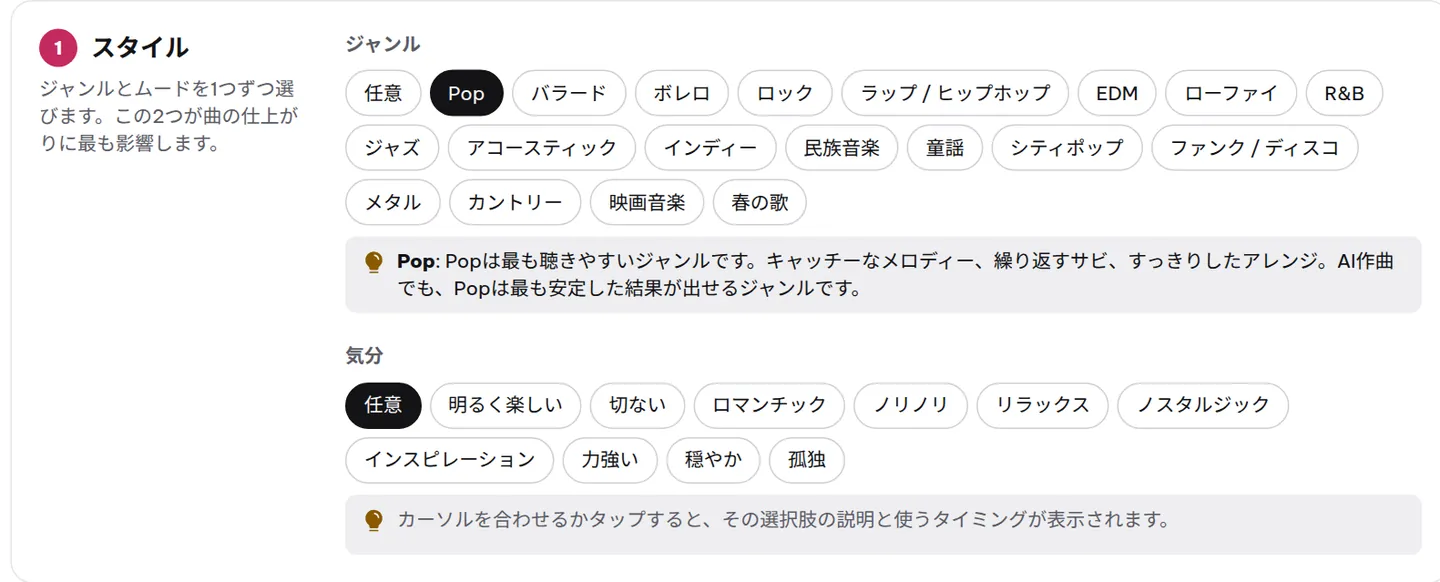
曲作成ページで、パソコンの場合は任意の選択肢にマウスを重ねると、下または横に小さなテキストが表示されます。スマートフォンの場合は、その選択肢をタップするだけでヒントが表示されます。ヒントは簡潔で、通常は一文ですが、重要な情報が含まれています。
例えば、ジャンルで「演歌」を選ぶと、そのジャンルを説明するヒントが表示されます。その文をよく読めば、演歌がどのような曲に合うのか、AIがどのように処理するのかがわかります。
3つの主要な選択グループ
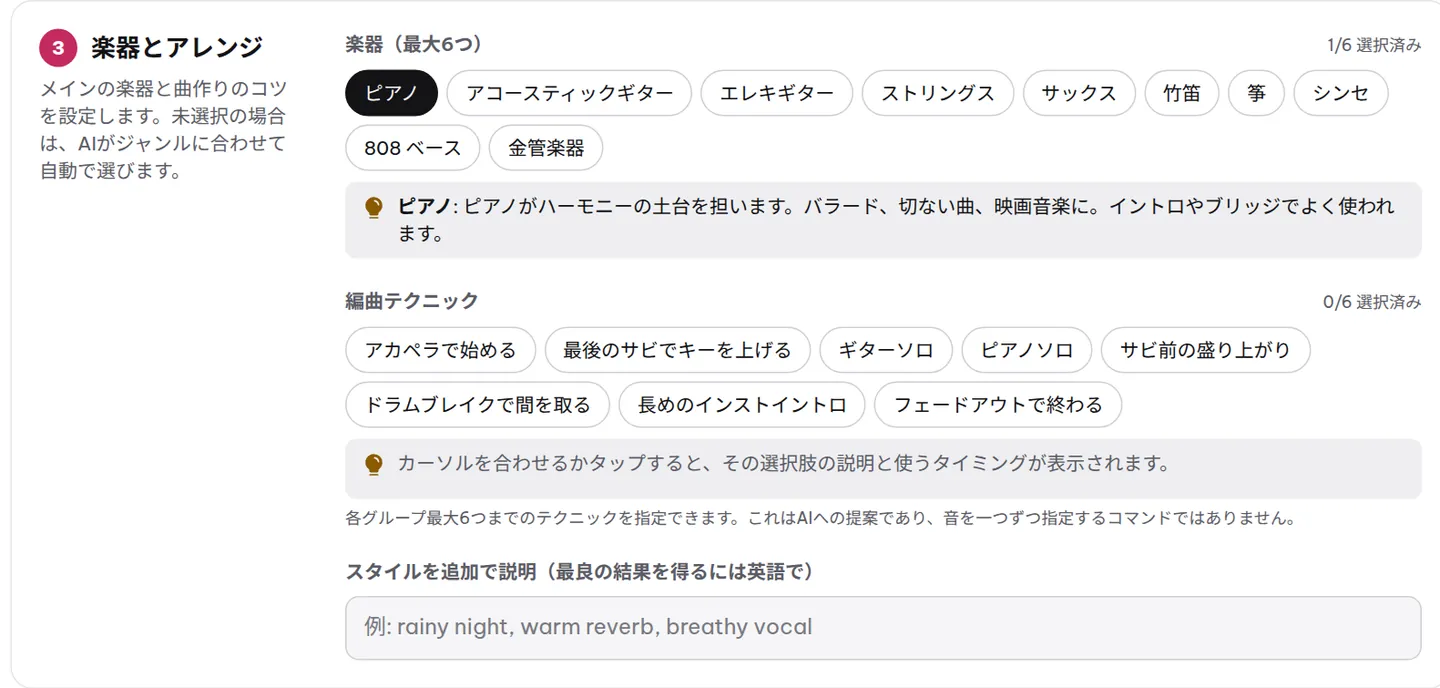
スタイルの選択肢は、(1)スタイル、(2)ボーカル、(3)楽器とアレンジの3つのグループに分かれています。各グループには役割があり、各グループのヒントはその役割を理解するのに役立ちます。
グループ1: スタイル(ジャンルとムード)
このグループには19のジャンルと10のムードがあります。ジャンルのヒントは、リズム、メロディ、コードなどの音楽的特徴を説明します。ムードのヒントは、AIが歌詞と音符を選ぶ際に目指す感情を説明します。例えば、「切ない」ムードを選ぶと、AIは喪失感をテーマにした歌詞と、ゆっくりとしたメロディを生成します。
グループ2: ボーカル
このグループには、女性ボーカル、男性ボーカル、デュエット、テンポ、12のボーカルテクニックがあります。ボーカルテクニックのヒントは非常に重要です。例えば、「ささやき声」のヒントは、優しく歌う方法を説明し、親密なバラードに適しています。このテクニックを選ぶと、AIは大きな声ではなく、小さな声で歌います。
グループ3: 楽器とアレンジ
このグループには10の楽器と8のアレンジテクニックがあります。楽器のヒントは、音色と役割を説明します。例えば、「尺八」のヒントは、素朴で親しみやすい音色で、民謡や和風の曲に合うと説明します。選択すると、尺八が一度だけ登場するのではなく、曲全体で使用されることがわかります。
ヒントを効果的に読む方法
混乱しないように、次の3つのステップでヒントを読みましょう。
- 最初の文を読む: 選択肢の本質を説明しています。専門用語が理解できなくても、主要なポイントを把握してください。
- 2番目の文を読む: いつ使うべきかを説明しています。あなたの曲がそのケースに当てはまらない場合は、この選択肢をスキップしても構いません。
- 最後の文を読む: AIが何をするかを説明しています。これは最も重要な部分で、結果をイメージするのに役立ちます。
例えば、「ラストサビの転調」テクニックの場合、ヒントは最後のサビでキーを上げてクライマックスを作る方法を説明し、曲を力強く終わらせたいときに使うと書かれています。これを読めば、曲を爆発的に終わらせたくない場合は選択しない方がよいとわかります。
クイックテンプレートとランダム提案のヒント
「クイックテンプレート」(8つのプリセット)または「ランダム提案」を使用すると、MuziAIがスタイル、ボーカル、楽器の組み合わせを自動的に選択します。組み合わせ内の各選択肢にマウスオーバーまたはタップしてヒントを表示できます。これにより、そのテンプレートがなぜそのような曲を生成するのかを理解し、要素の組み合わせ方を学ぶことができます。
例えば、クイックテンプレートが「バラード」、「悲しい」ムード、女性ボーカル、ピアノ、ストリングスを選択した場合、各項目のヒントを読むと、すべてがゆっくりとした感情的な曲、リズムの少ない曲を目指していることがわかります。そこから、自分だけの似たようなテンプレートを作成できます。
「あなたの曲はこうなります」要約行
選択が完了すると、スタイルセクションの最後に「あなたの曲はこうなります」という要約行が表示されます。この行は、すべての選択を短い説明文にまとめます。これは、選択が正しいかどうかをすばやく確認する方法です。要約行に不要なものが含まれている場合は、戻って選択を解除または変更してください。
例えば、ロック、力強いムード、男性ボーカル、エレクトリックギターを選ぶと、要約行は「力強いロック曲、男性ボーカルとエレクトリックギターがリード」と説明します。ピアノを追加したい場合は、楽器グループでピアノを選択してください。要約行はすぐに更新されます。
追加カスタマイズセクションのヒント
「追加カスタマイズ」セクションには、「創造性」、「スタイル忠実度」、「音質」などのオプションがあります。各オプションには独自のヒントがあります。例えば、「創造性」レベル「フリー」のヒントは、AIがメロディとコードでより自由になり、予期しないディテールを生成する可能性があると説明します。安全で聴きやすい曲にしたい場合は、「セーフ」を選択してください。
ヒントを信頼すべきとき、信頼すべきでないとき
ヒントはAIの意図を説明しますが、実際の結果は少し異なる場合があります。ボーカルテクニックとアレンジは単なる提案であり、すべての音符を保証するものではありません。例えば、「ギターソロ」を選んでも、AIは長いソロではなく短いギターフレーズを挿入するだけかもしれません。ヒントを絶対的な約束ではなく、ガイドラインとして考えてください。
実際の例を見たい場合は、サンプル曲ライブラリでいくつか聴いてみてください。各サンプル曲には「サンプル曲の設定」セクションがあり、スタイルの組み合わせ方を理解できます。または、ジャンルとムードページでアイデアを得ることもできます。
よくある質問
スマートフォンでタップしてもヒントが表示されません。どうすればよいですか?
選択肢を軽くタップし、指を約0.5秒間押し続けてください。それでも表示されない場合は、選択肢の名前の横の空白部分をタップしてみてください。一部のスマートフォンでは、テキスト領域を正確にタップする必要があります。
ヒントは選択肢の値を変更しますか?
いいえ。ヒントは説明情報のみで、設定には影響しません。選択するかどうかを決定するのに役立ちます。
曲を作成した後にヒントを確認できますか?
いいえ。ヒントは選択中にのみ表示されます。「曲を作成」をクリックすると、ヒントは表示されなくなります。必要に応じて、作成前にメモを取ってください。ガイドやマイ曲で結果を比較することもできます。
MuziAIで今すぐ試す
無料、登録不要。アイデアを一言添えるだけで、AIが歌詞を書き、歌付きの完成曲にします。
曲を作成