AI 노래 만들기: 무곡 인트로, 인터류드 및 순수 반주 생성
MuziAI로 무곡을 만드는 법을 배워보세요. [Intro] [Interlude]를 비우고 긴 인트로 기법을 선택하거나, 비트와 보컬 분리를 통해 순수 악기 반주를 다운로드할 수 있습니다.
이 글에서는 MuziAI를 사용해 무곡을 만드는 세 가지 방법을 배웁니다. [Intro]와 [Interlude] 라벨을 비워두거나, 긴 인트로 기법을 선택하거나, 비트와 보컬 분리를 통해 순수한 악기 반주를 추출하는 방법을 익히게 됩니다. 이 글을 읽고 나면 바로 적용할 수 있습니다.
왜 무곡이 필요한가요?
무곡은 비디오의 인트로, 팟캐스트 배경음악, 또는 가사 있는 노래의 도입부로 자주 사용됩니다. MuziAI에서는 악기 연주 실력이 없어도 몇 가지 선택만으로 AI가 원하는 스타일의 배경음악을 만들어 줍니다.
방법 1: [Intro]와 [Interlude]를 비워두기
직접 가사를 작성할 때, [Intro] 또는 [Interlude] 부분을 비워두면 AI는 해당 구간을 무곡으로 인식합니다. 이는 인트로나 곡 중간에 순수한 악기 반주를 넣는 가장 간단한 방법입니다.
단계별 실행
- 가사 작성 페이지에서 직접 작사 탭을 엽니다.
- 노래 제목을 입력합니다.
- 가사 입력란에 [Intro] 라벨을 작성하고 바로 아래 줄을 비워둡니다. 곡 중간에 무곡을 넣고 싶다면 [Interlude]에도 동일하게 적용합니다.
- [Verse], [Chorus] 등 나머지 부분은 평소와 같이 작성합니다.
- 노래 만들기 버튼을 누릅니다.
가사 예시:
[Intro]

[Verse]
햇살이 비치는 긴 거리
[Chorus]
우리는 새로운 노래를 부른다
방법 2: «긴 인스트루멘탈 인트로» 선택
라벨을 비워두는 것 외에도, 악기와 편곡 섹션에서 긴 인스트루멘탈 인트로 기법을 선택할 수 있습니다. 이 기법은 AI가 보컬이 들어가기 전에 길게 이어지는 악기 인트로를 생성하도록 요청합니다.
- 곡 생성 페이지에서 악기와 편곡 섹션으로 스크롤합니다.
- 편곡 기술 목록에서 긴 인스트루멘탈 인트로를 선택합니다.
- 인트로를 더 명확하게 하기 위해 피아노나 어쿠스틱 기타 같은 악기를 추가로 선택할 수 있습니다.
- 노래 만들기를 누르고 결과를 기다립니다.
이 기법은 AI에 대한 제안일 뿐, 음 하나하나를 보장하지는 않지만 일반적으로 평범한 인트로보다 긴 인트로를 만들어냅니다.
방법 3: 전체 곡의 배경음악을 위한 비트 분리
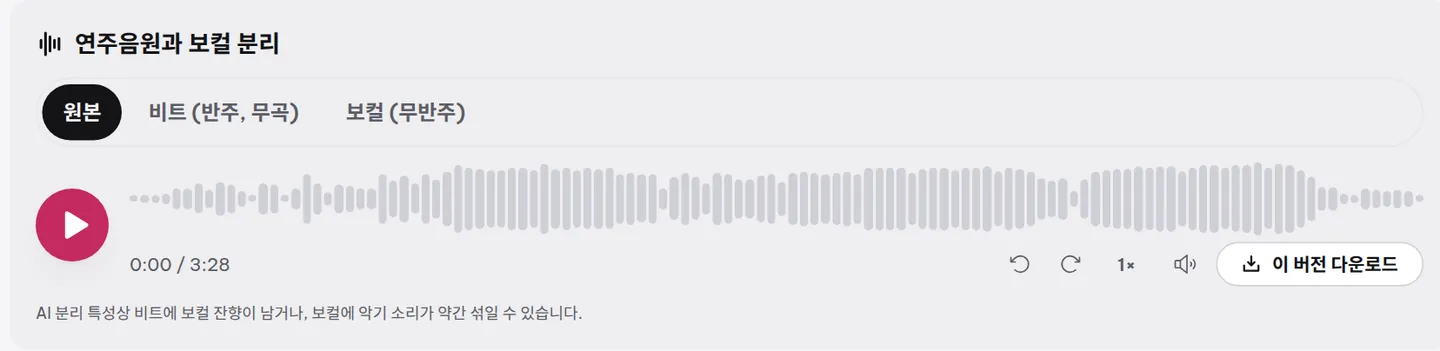
이미 완성된 노래가 있고 순수한 악기 반주만 필요하다면 비트와 보컬 분리 버튼을 사용하세요. MuziAI는 비트와 보컬을 분리해 주고, 비트 파일을 다운로드하면 무곡을 얻을 수 있습니다.
곡 결과 페이지에서 비트와 보컬 분리 버튼을 찾습니다. 클릭하고 1~2분 정도 기다립니다.
![[Intro] [Verse] [Chorus] 라벨 삽입 버튼과 함께 가사 입력란이 있는 '직접 작사' 탭 인터페이스.](/anh/blog/ko/tab-tu-viet.webp)
분리가 완료되면 두 개의 별도 플레이어가 표시됩니다: 하나는 비트용, 하나는 보컬용입니다. 비트 다운로드를 눌러 무곡 파일을 컴퓨터에 저장합니다.
긴 배경음악을 위해 세 가지 방법 결합
세 가지 방법을 조합할 수 있습니다: [Intro]와 [Interlude]를 비우고, 긴 인스트루멘탈 인트로를 선택한 후 비트를 분리합니다. 결과는 처음부터 끝까지 순수한 악기로 구성된 거의 완벽한 무곡입니다.
- [Intro]와 [Interlude]를 비운 상태로 곡을 생성합니다.
- 긴 인스트루멘탈 인트로 기법을 선택합니다.
- 곡 생성 완료 후 비트와 보컬 분리를 누릅니다.
- 비트 파일을 다운로드합니다.
참고: 가사 없이 순수한 악기만 원한다면, [Intro]와 [Interlude]만 비우고 [Verse]나 [Chorus]를 넣지 않고 곡을 생성할 수 있습니다. AI는 전체를 배경음악으로 생성합니다.
무곡을 위한 스타일 선택 팁
무곡은 Lo-fi, 어쿠스틱, 부드러운 발라드 등 다양한 장르와 잘 어울립니다. 스타일 섹션에서 Lo-fi 또는 어쿠스틱을 선택하면 편안한 분위기를 낼 수 있습니다. 활기찬 비디오 배경음악이 필요하면 EDM 또는 Funk/Disco를 선택하세요.
또한 샘플곡에서 다양한 스타일의 무곡 샘플을 들어볼 수 있습니다.
자주 묻는 질문
가사 없이 순수한 악기 곡만 만들 수 있나요?
네. [Intro]와 [Interlude]만 비우고 [Verse]나 [Chorus]를 추가하지 않으면 AI가 전체를 배경음악으로 생성합니다. 또는 가사 있는 곡을 만든 후 비트를 분리해 악기 부분만 얻을 수도 있습니다.
비트 분리에 시간이 많이 걸리나요?
각 곡은 한 번만 분리할 수 있으며, 약 1~2분이 소요됩니다. 분리 완료 후 비트와 보컬은 누구나 페이지를 열면 영구적으로 저장됩니다. 다시 분리할 수는 없습니다.
곡 생성 후에 가사를 수정하고 싶다면 어떻게 해야 하나요?
노래 부르기 완료 후에는 가사를 수정할 수 없습니다. 수정된 가사로 새 곡을 다시 생성해야 합니다. 노래 만들기를 누르기 전에 가사를 꼼꼼히 확인하세요.
MuziAI에서 바로 체험해 보세요
무료, 회원가입 불필요. 아이디어만 주시면 AI가 가사를 쓰고 완성된 곡으로 불러드립니다.
노래 만들기