스타일 준수: 장르가 잘못됐을 때
MuziAI에서 스타일 준수 기능을 사용해 장르가 어긋난 노래를 수정하는 방법과 CFG 균형 팁을 안내합니다.
이 글에서는 AI 노래 만들기 과정에서 노래가 잘못된 장르, 잘못된 악기, 또는 엉뚱한 분위기로 생성됐을 때 '스타일 준수' 기능으로 수정하는 방법을 알아봅니다. 또한 AI 작곡 시 스타일 준수 수준이 사운드에 미치는 영향과, 고급 설정의 CFG 값을 조정해 균형을 맞추는 방법도 다룹니다. 이 글을 읽고 나면 여러 번 재시도하지 않고도 원하는 대로 노래를 다시 생성할 수 있습니다.
왜 노래가 잘못된 장르로 나올까?
MuziAI는 사용자가 선택한 스타일 설명을 바탕으로 멜로디, 코드, 보컬을 만듭니다. 하지만 록 장르에 '평온함' 분위기, '대나무 피리' 악기를 동시에 선택하는 등 여러 요소를 한 번에 지정하면, AI가 예상과 다르게 혼합할 수 있습니다. 이 경우 결과물이 강렬한 록 대신 부드러운 발라드처럼 들릴 수 있습니다. '스타일 준수' 기능을 사용하면 AI가 선택한 요소를 더 우선적으로 따르게 할 수 있습니다.
세 가지 수준: 자연스럽게, 더 밀착, 매우 밀착
'추가 설정' 섹션에서 '스타일 준수' 항목에 세 가지 옵션이 있습니다:
- 자연스럽게 (기본값): AI가 자유롭게 창작하며 선택한 스타일에서 벗어난 변형을 추가할 수 있습니다. 예상치 못한 결과를 원할 때 적합합니다.
- 더 밀착: AI가 선택한 장르, 악기, 분위기를 최대한 유지하되 약간의 유연성을 둡니다.
- 매우 밀착: AI가 설명한 스타일만 거의 따르며 창작의 자유가 거의 없습니다. 특정 장르를 명확히 원할 때 사용합니다.
방금 생성한 노래가 장르를 벗어났다면 스타일 준수 수준을 한 단계 높여보세요. 예를 들어 '매우 밀착'을 선택했는데도 결과물이 메탈 대신 팝처럼 들린다면, 보컬, 템포, 악기 등 다른 옵션이 적절한지 확인해보세요.
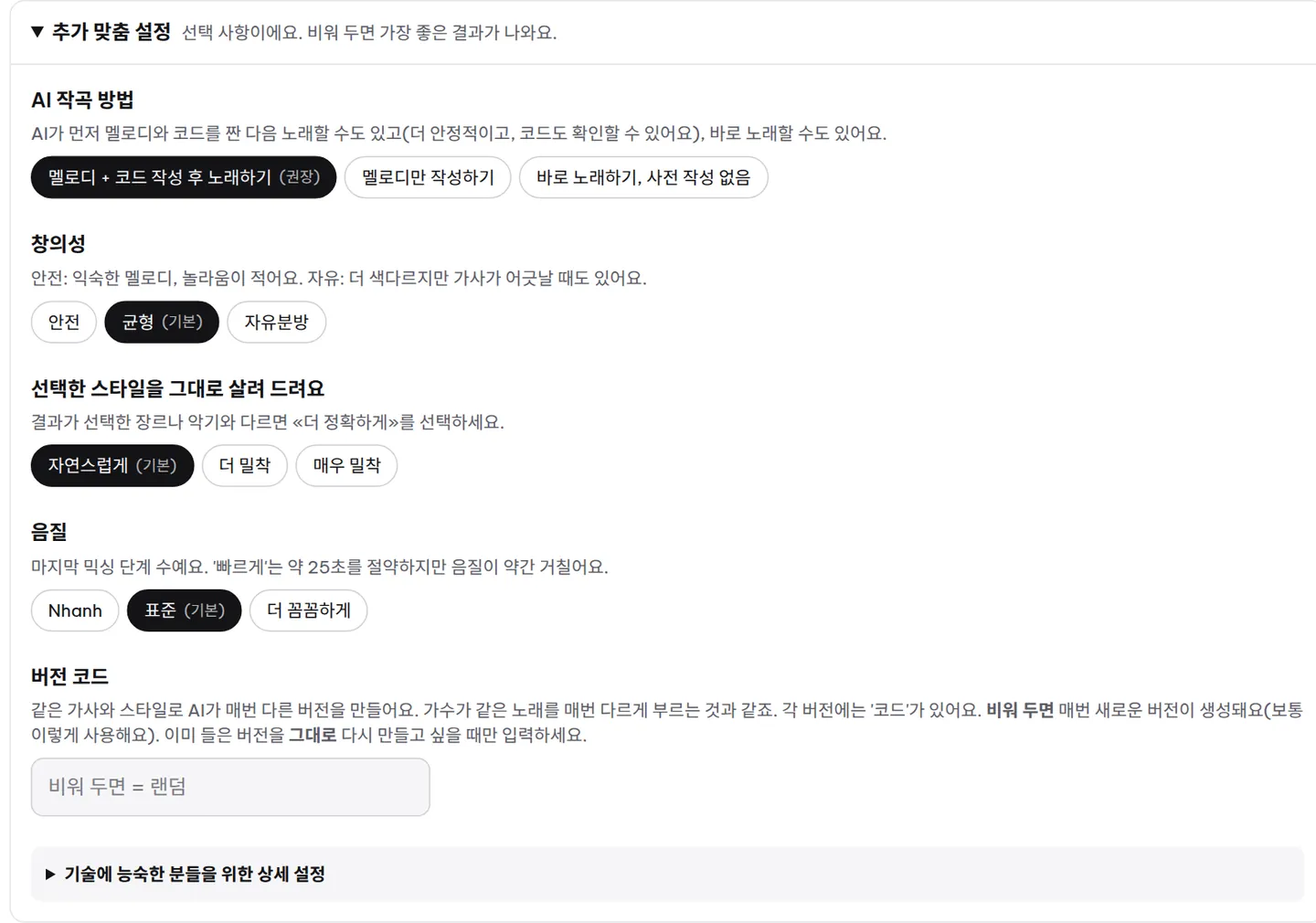
장르가 잘못됐을 때 수정하는 단계
- 노래 생성 페이지를 열고 원하는 장르와 분위기를 다시 선택하세요. 예를 들어 웅장한 영화 음악을 원한다면 '영화 음악' 장르에 '강렬한' 분위기를 선택하세요.
- 아래로 스크롤해 '추가 설정'에서 '스타일 준수' 항목을 찾아 '더 밀착' 또는 '매우 밀착'을 선택하세요.
- 악기 선택을 다시 확인하세요: '현악 앙상블'에 '808 베이스'를 추가하면 AI가 혼란스러울 수 있습니다. 필요 없는 악기는 빼세요.
- '노래 생성' 버튼을 누르고 결과를 기다리세요. 여전히 맞지 않으면 스타일 준수 수준을 더 높여보세요.
- 그래도 어긋나면 '전문가용 설정'에서 CFG 값을 조정해보세요 (아래 참조).
너무 밀착하면 사운드가 딱딱해질 수 있어요
'매우 밀착'을 선택하면 AI가 설명한 모든 세부 사항을 맞추려고 하면서 멜로디가 부자연스럽고 딱딱하며 감정이 없어질 수 있습니다. 마치 음악가가 음표만 정확히 연주하고 감흥을 넣지 않는 것과 같습니다. 따라서 장르는 맞지만 음악이 별로라면 '더 밀착'이나 '자연스럽게'로 낮춰 AI의 창작 공간을 넓혀주세요.
고급 설정의 CFG 값
CFG(Classifier Free Guidance)는 AI가 사용자 설명을 얼마나 따르는지 제어하는 값입니다. '전문가용 설정'에서 CFG 슬라이더를 찾을 수 있습니다. 기본값은 인터페이스에 미리 설정되어 있습니다. CFG를 높일수록 AI가 설명에 더 밀착하지만, 너무 높이면 사운드가 왜곡되거나 딱딱해지고 기계적으로 반복될 수 있습니다.
CFG를 효과적으로 사용하는 방법:
- 메인 화면에서 '더 밀착' 수준으로 시작해 노래를 만들고 들어보세요.
- 맞지 않으면 '추가 설정'을 열고 고급 설정까지 스크롤해 CFG를 기본값보다 약간 높이세요.
- 다시 생성하고 들어보세요. 사운드가 딱딱하거나 인위적으로 느껴지면 CFG를 낮추세요.
- CFG와 스타일 준수를 함께 조합하세요: '매우 밀착'에는 낮은 CFG, '자연스럽게'에는 높은 CFG를 사용해 균형을 맞추세요.
구체적인 예: 장르가 어긋난 노래 수정하기
랩을 만들고 싶은데 결과물이 느린 발라드로 나왔다고 가정해봅시다. 이렇게 수정하세요:
- '랩/힙합' 장르, '활기찬' 분위기, 남자 보컬, '빠른' 템포를 선택하세요.
- 악기 섹션에서 '808 베이스'와 '일렉트릭 드럼'을 선택하세요 (가능한 경우).
- '추가 설정'을 열고 '더 밀착'을 선택하세요.
- 노래를 다시 생성하세요. 아직 랩 같지 않으면 '매우 밀착'으로 올리세요.
- 그래도 안 되면 고급 설정에서 CFG를 기본값보다 높이고 다시 생성하세요.
부드러운 발라드를 원했는데 시끄러운 록이 나왔다면 반대로 하세요: '발라드' 장르, '평온함' 분위기, '피아노'나 '어쿠스틱 기타' 악기를 선택하고 스타일 준수를 높이세요.
언제 '자연스럽게'를 유지해야 할까
실험 중이거나 새로운 아이디어를 탐구하고 싶거나 무엇을 원하는지 확실하지 않을 때는 '자연스럽게'로 두세요. AI가 예상치 못한 흥미로운 변형을 만들어낼 수 있습니다. 여러 버전을 생성해 가장 좋은 것을 고르면 됩니다. 장르가 어긋나도 너무 걱정하지 마세요. 언제든지 스타일 준수를 높여 다시 생성할 수 있습니다.
자주 묻는 질문
'매우 밀착'을 선택했는데도 여전히 장르가 어긋나요. 왜 그런가요?
'매우 밀착'은 AI에 대한 강력한 제안일 뿐 절대적인 제어는 아닙니다. 다른 옵션들이 장르와 충돌하면(예: 메탈에 '대나무 피리'와 '평온함' 분위기 선택) AI가 처리하기 어렵습니다. 전체 옵션을 확인하고 방해 요소를 줄이세요.
CFG 값은 얼마가 가장 좋나요?
고정된 값은 없습니다. 인터페이스의 기본값에서 시작해 점차 높이거나 낮추세요. 더 밀착하고 싶다면 CFG를 높이되, 사운드가 딱딱하거나 인위적으로 들리면 낮추세요. 각 노래에 대해 실험하며 균형점을 찾으세요.
'더 밀착'을 선택했는데도 CFG를 사용해야 하나요?
필수는 아닙니다. '더 밀착'은 대부분의 경우 충분합니다. CFG는 더 세밀한 제어를 원하거나, 스타일 준수 수준을 시도한 후에도 노래가 여전히 맞지 않을 때만 사용하세요. 잘 모르겠다면 CFG는 기본값으로 두세요.
MuziAI에서 바로 체험해 보세요
무료, 회원가입 불필요. 아이디어만 주시면 AI가 가사를 쓰고 완성된 곡으로 불러드립니다.
노래 만들기