작곡가처럼 작업하는 법: 아이디어, 데모, 수정
AI 노래 만들기와 AI 작곡을 활용해 작곡가처럼 작업하는 법을 배우세요. 아이디어부터 데모, 수정까지 MuziAI로 완성합니다.
작은 아이디어를 완성된 노래로 바꾸는 작곡가의 작업 과정을 배워보세요. 아이디어를 기록하고, AI로 초안을 작성하고, 가사를 다듬고, 여러 버전을 만들어 최고의 결과를 선택한 다음, 반주와 보컬을 분리하여 마무리하는 방법입니다. 이 과정을 따르면 세부 사항을 놓치지 않고 항상 비교할 초안을 가질 수 있습니다.
1단계: 아이디어를 종이나 메모에 기록하기
작곡가는 항상 수첩을 가지고 다닙니다. 여러분도 마찬가지입니다. MuziAI를 열기 전에 노래의 주제, 주요 감정, 떠오른 몇 줄의 가사, 또는 짧은 이야기를 적어보세요. 예를 들어, "고향에 대한 그리움을 담은 노래, 슬픈 멜로디, 벼밭과 피리 소리의 이미지가 포함됨"처럼 구체적으로 적으면 좋습니다.
아이디어가 구체적일수록 "AI 가사 쓰기" 탭의 "노래는 무엇에 대해 말하나요?" 입력란에 AI에게 전달하기 쉽습니다.
2단계: AI에게 가사 초안 작성 요청하기
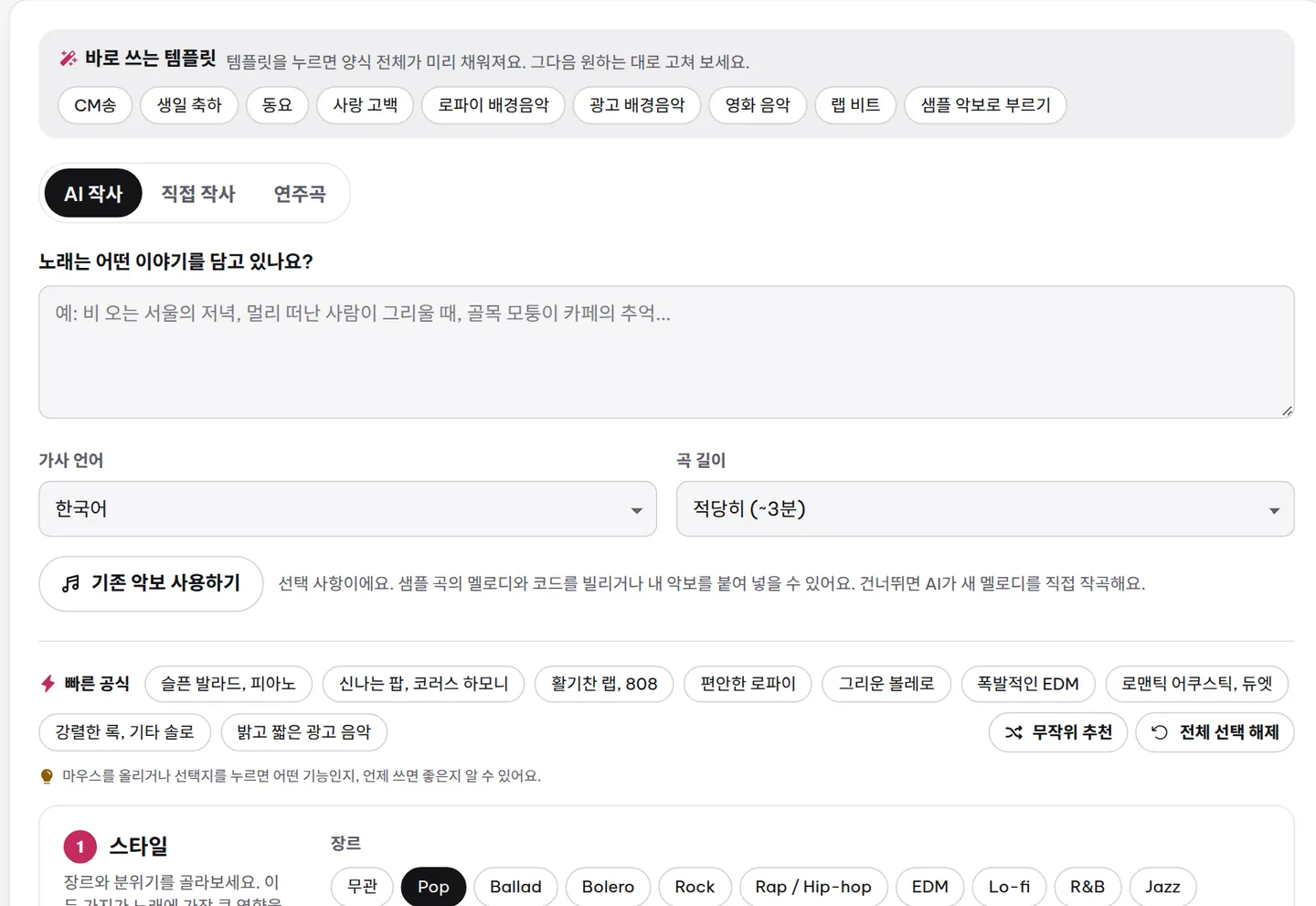
"AI 가사 쓰기" 탭에서 "노래는 무엇에 대해 말하나요?" 입력란에 아이디어를 입력합니다. 가사 언어와 길이(짧게 약 2분, 보통 약 3분, 길게 약 4분)를 선택한 후 "AI로 가사 쓰기"를 클릭합니다. 초안이 바로 표시되어 수정할 수 있습니다.
3단계: 작곡가처럼 가사 수정하기
AI가 작성한 가사는 단지 초안일 뿐입니다. 소리 내어 읽어보고, 라임이 어색한 부분을 수정하고, 자신만의 디테일을 추가하세요. [Verse], [Chorus] 같은 라벨을 추가하여 구조를 명확하게 할 수도 있습니다. 예:
[Verse 1]
저녁에 언덕에 올라
먼 들판 바라보면 바람이 속삭여와
[Chorus]
고향아, 그리운 그 길을 걸어
피리 소리와 함께, 어린 시절의 꿈
처음부터 직접 쓰고 싶다면 "직접 가사 쓰기" 탭을 사용할 수도 있습니다. 3000자 및 2~90줄의 가사 제한을 기억하세요.
4단계: 2~3개의 데모 버전 만들기
하나의 버전에 그치지 마세요. 최소 2개의 버전을 다른 스타일로 만들어 보세요. 예를 들어, 하나는 부드러운 발라드, 다른 하나는 소박한 어쿠스틱으로요. 각 버전은 고유한 색채를 지닙니다. 듣고 나서 가장 마음에 드는 버전을 선택하세요.
팁: "랜덤 추천" 버튼을 사용하여 새로운 스타일 아이디어를 얻거나, "빠른 설정"을 선택하여 시간을 절약하세요.
5단계: 버전 선택 및 스타일 조정
데모 버전을 듣고 나서 하나를 기본으로 선택합니다. 수정하고 싶다면 생성 페이지로 돌아가 장르, 분위기, 보컬, 악기, 믹싱 기술 등 스타일 옵션을 조정하세요. "당신의 노래는 이렇게 될 것입니다" 요약 줄을 읽고 다시 생성하기 전에 확인하세요.

예를 들어, 첫 번째 버전이 너무 슬프다면 분위기를 슬픔에서 그리움으로 바꾸고, 피리와 현악을 추가하여 더 따뜻하게 만들 수 있습니다. 또는 마지막 후렴구 키 올리기 기술을 추가하여 클라이맥스를 만들 수도 있습니다.
6단계: 다시 생성하고 비교하기
새로운 스타일로 노래를 다시 생성하세요. 비교할 수 있는 또 다른 버전이 생깁니다. 여러 번 시도하는 것을 두려워하지 마세요. 생성에는 약 5~10분이 걸리며, 페이지를 닫아도 노래는 기존 링크에서 완성됩니다.
듣고 있던 버전을 유지하려면 "추가 설정"에서 버전 코드를 기록하세요. 다음에 그 코드를 입력하면 정확히 같은 버전을 다시 생성할 수 있습니다.
7단계: 반주와 보컬 분리하여 마무리하기
마음에 드는 버전이 있으면 "반주 및 보컬 분리" 버튼을 사용하여 반주와 보컬을 분리할 수 있습니다. 이 과정은 1~2분이 소요됩니다. 그런 다음 반주를 다운로드하여 노래방용으로 사용하거나, 보컬을 다운로드하여 음악 제작 소프트웨어에서 리믹스할 수 있습니다.

참고: 각 노래는 한 번만 분리할 수 있습니다. 분리 후에는 버튼이 사라지고 두 개의 분리된 파일이 페이지를 여는 모든 사람에게 제공됩니다. 따라서 클릭하기 전에 분리할지 확실히 하세요.
8단계: 결정 사항 기록하기
작곡가는 항상 왜 이 버전을 선택했고 저 버전을 버렸는지 기록합니다. 여러분도 어떤 스타일이 잘 맞았는지, 어떤 가사가 좋았는지, 무엇을 수정해야 하는지 메모해 두세요. 다음에 작곡할 때 바로 경험을 활용할 수 있습니다.
자주 묻는 질문
노래가 생성된 후 가사를 수정할 수 있나요?
아니요. MuziAI는 노래가 생성된 후 가사를 수정할 수 없습니다. "노래 생성"을 클릭하기 전에 가사를 수정해야 합니다. 가사를 바꾸려면 새 가사로 노래를 다시 생성하세요.
몇 개의 버전을 만들어야 하나요?
비교를 위해 2~3개 버전이 적당합니다. 너무 많으면 시간이 낭비됩니다. 멜로디와 가사가 가장 감동적인 버전을 선택하고 그 버전을 완성하는 데 집중하세요.
반주 분리가 원본 노래를 손상시키나요?
아니요. 반주 분리는 단지 두 개의 별도 파일(반주와 보컬)을 생성할 뿐이며, 원본 노래는 페이지에 그대로 유지됩니다. 세 개 모두 다운로드할 수 있습니다.
처음부터 노래를 만드는 방법을 더 배우려면 첫 번째 튜토리얼을 참조하세요. 또는 샘플 노래 라이브러리를 탐색하여 영감을 얻으세요.
MuziAI에서 바로 체험해 보세요
무료, 회원가입 불필요. 아이디어만 주시면 AI가 가사를 쓰고 완성된 곡으로 불러드립니다.
노래 만들기