나만의 ABC 멜로디를 AI가 부르게 하기
MuziAI에서 '나만의 멜로디(ABC 표기)' 입력란 사용법, 샘플 곡에서 ABC 추출하는 팁, 8000자 제한, AI가 원하는 멜로디로 노래하도록 하는 방법을 안내합니다.
AI가 자체적으로 작곡한 멜로디가 아니라, 직접 만든 멜로디로 노래를 만들고 싶으신가요? MuziAI의 고급 설정에 '나만의 멜로디(ABC 표기)' 입력란이 있습니다. 이 글에서는 이 입력란을 사용하는 방법, 작동 조건, 그리고 샘플 곡에서 ABC 멜로디를 얻는 팁을 알려드립니다. AI 노래 만들기와 AI 작곡에 관심이 있다면 꼭 알아두면 좋은 기능입니다.
'나만의 멜로디(ABC 표기)' 입력란은 어디에 있나요?
이 입력란은 곡 생성 페이지 하단의 '고급 설정' 섹션에 있으며, '전문가용' 그룹 아래에 있습니다. '고급 설정'을 펼쳐야 보입니다. 입력란에는 '나만의 멜로디(ABC 표기)'라는 라벨이 명확하게 표시되어 있습니다.
이 입력란에 ABC 표기를 입력하면, AI가 자체적으로 작곡하는 대신 해당 멜로디를 사용하여 노래합니다. 이를 통해 음표, 멜로디 라인, 곡의 감정을 직접 제어할 수 있습니다.
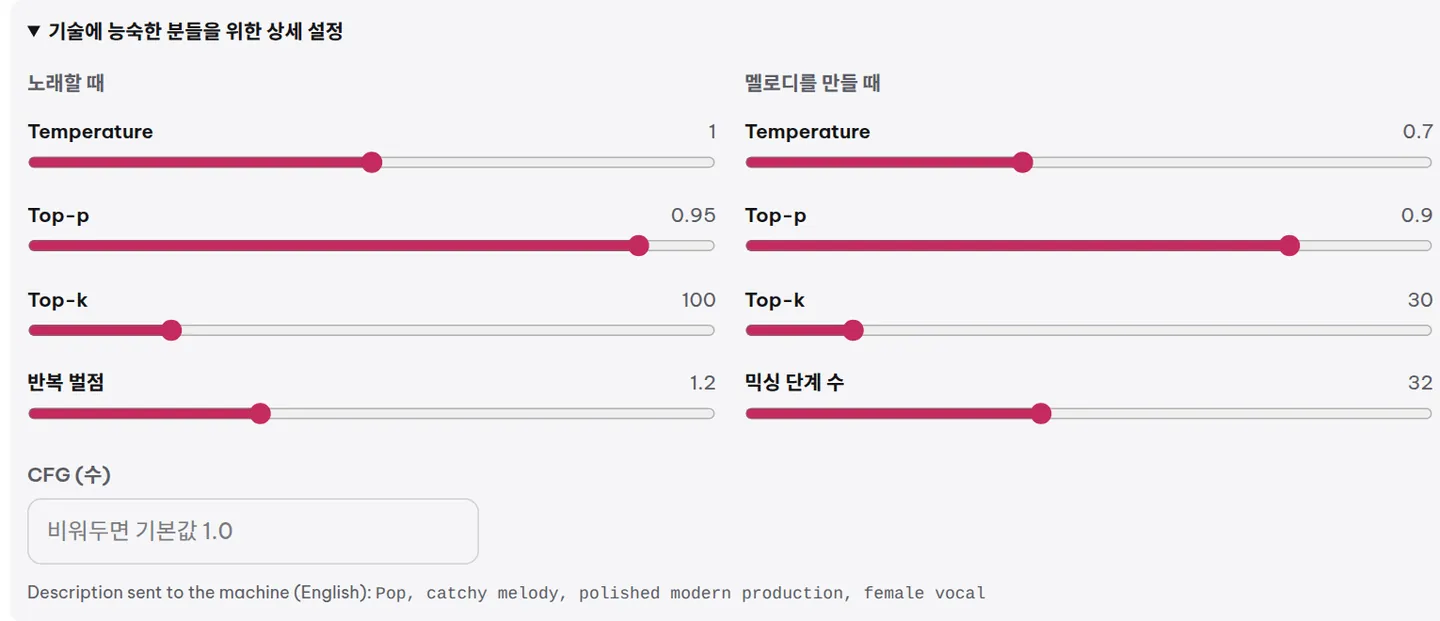
필수 조건: 멜로디를 작곡하는 생성 방식을 선택해야 함
ABC 입력란은 멜로디를 작곡하는 다음 두 가지 생성 방식 중 하나를 선택했을 때만 작동합니다:
- '멜로디 + 코드 작곡 후 노래' (기본값).
- '멜로디만 작곡'.
'즉시 노래'를 선택하면 ABC 입력란은 무시되고, AI가 즉흥적으로 노래합니다. 따라서 멜로디를 입력하기 전에 '고급 설정'의 'AI 생성 방식'을 확인하세요.
ABC 멜로디 입력 방법: 구체적인 예시
ABC 표기는 문자로 음악을 표현하는 방법으로, 배우기 매우 쉽습니다. 각 음표는 A부터 G까지의 문자로 표시되며, 숫자 1~7은 옥타브를, 작은따옴표나 쉼표는 옥타브를 올리거나 내립니다. 다음은 '라라라' 멜로디의 간단한 예시입니다:
X:1
M:4/4
L:1/8
K:C
C2 E2 G2 c2 | A2 G2 E2 C2 |
이 코드를 ABC 입력란에 붙여넣으면 MuziAI가 이해하고 그 멜로디로 노래합니다. 좋아하는 멜로디를 시도하거나, 아래 안내에 따라 샘플 곡에서 가져와 보세요.
8000자 제한: 긴 노래에도 충분
ABC 입력란은 최대 8000자를 받습니다. 약 3분 길이의 노래라면 메인 멜로디에 약 300~500자면 충분합니다. 8000자면 인트로, 후렴, 브리지를 포함한 전체 멜로디를 작성하기에 충분합니다.
멜로디가 더 길다면 중요하지 않은 부분을 줄이거나, 핵심 부분(예: 후렴)만 작성하고 나머지는 AI가 즉흥적으로 채우도록 할 수 있습니다.
샘플 곡에서 ABC 멜로디를 얻는 팁
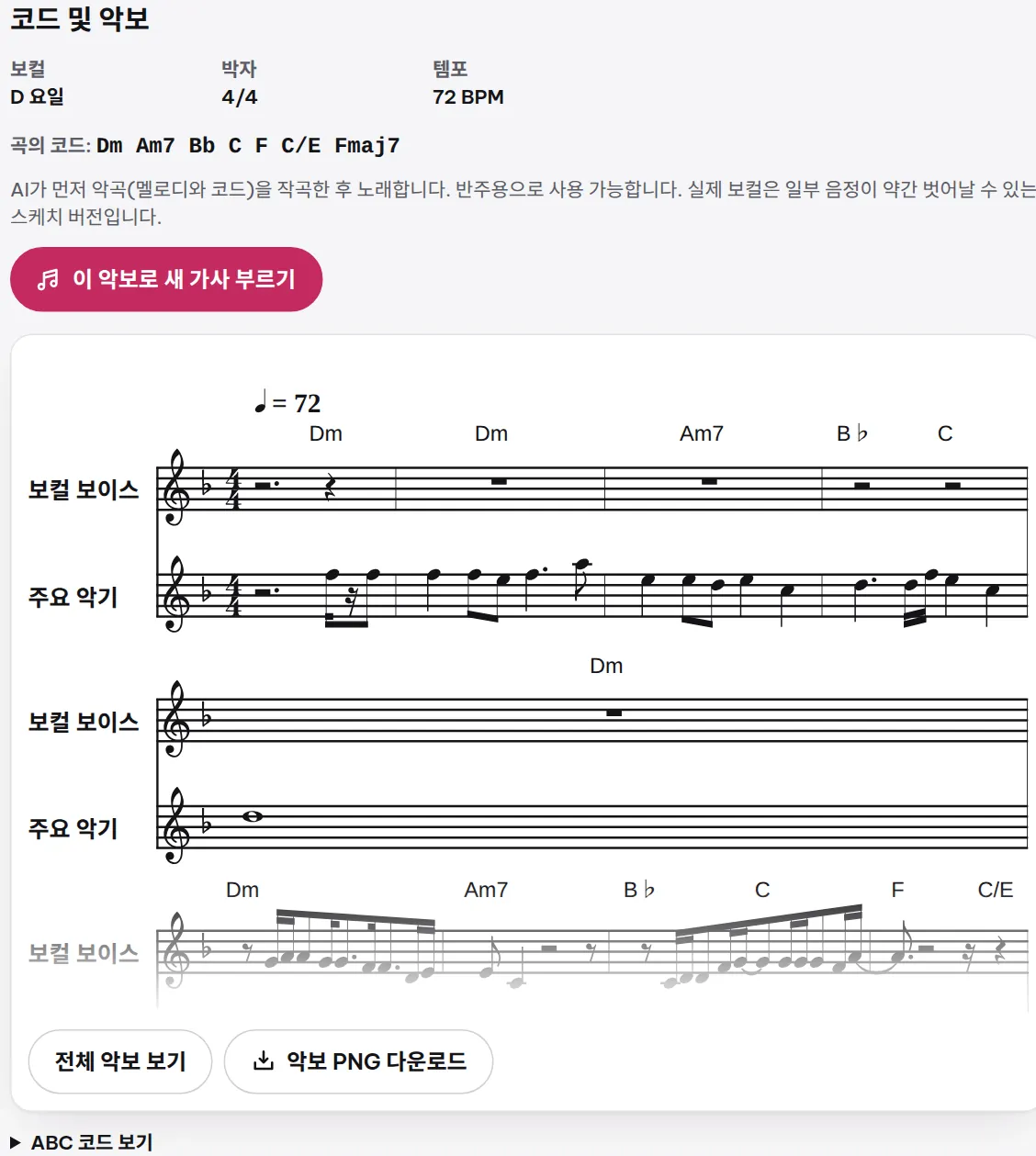
ABC 작성에 아직 익숙하지 않다면, 샘플 곡 라이브러리에서 마음에 드는 곡을 열어 해당 ABC 코드를 확인하고 템플릿으로 사용하는 것이 가장 빠릅니다. 단계는 다음과 같습니다:
- 샘플 곡 라이브러리에 들어가 마음에 드는 곡을 선택합니다.
- 곡 페이지에서 '코드와 악보' 섹션으로 스크롤합니다.
- 'ABC 코드 보기'를 클릭하면 곡의 전체 ABC 표기가 표시됩니다.
- 해당 ABC 코드를 복사하여 새 곡 생성 시 '나만의 멜로디' 입력란에 붙여넣습니다.
처음부터 작성하는 대신, 복사한 ABC 코드에서 몇 개의 음표를 수정하여 나만의 멜로디를 만들 수 있습니다. 이것이 가장 빠른 학습 방법입니다.
ABC 멜로디 사용 시 주의사항
AI가 ABC의 모든 음표를 항상 정확히 부르는 것은 아니지만, 의도한 대로 멜로디를 잘 따라갑니다. 결과가 마음에 들지 않으면 ABC를 수정하거나, '창의성'을 '안전'으로, '스타일 일치'를 '매우 밀접'으로 설정하여 더 정확하게 따르도록 할 수 있습니다.
또한 ABC 입력란은 음악 표기만 받으며 가사는 받지 않습니다. 가사는 여전히 'AI 가사 작성' 또는 '직접 가사 작성' 탭에서 입력해야 합니다. 특정 멜로디에 기존 가사를 붙이려면 먼저 가사를 작성한 후 ABC를 붙여넣으세요.
자주 묻는 질문
ABC를 사용하여 반주(무가사) 곡을 만들 수 있나요?
네, 가능합니다. '멜로디만 작곡' 방식을 선택하고 가사를 입력하지 않으면, AI가 입력한 ABC 멜로디로 반주를 생성합니다. 원하는 대로 배경 음악을 만드는 좋은 방법입니다.
ABC를 붙여넣었는데도 다른 멜로디가 나옵니다. 왜 그런가요?
'AI 생성 방식'을 확인하세요. '즉시 노래'를 선택하면 ABC가 무시됩니다. 또한 '창의성'이 '자유' 수준이면 AI가 더 자유롭게 변형할 수 있습니다. ABC를 더 정확히 따르려면 '안전'과 '매우 밀접'을 선택하세요.
ABC를 처음부터 배우고 싶은데 자료가 있나요?
네, ABC 음악 표기 기초 문서에서 음표, 박자, 마디 표기 규칙을 배울 수 있습니다. 그 후 샘플 곡에서 ABC를 가져와 수정하면서 연습해 보세요.
MuziAI에서 바로 체험해 보세요
무료, 회원가입 불필요. 아이디어만 주시면 AI가 가사를 쓰고 완성된 곡으로 불러드립니다.
노래 만들기